03MySQLサーバの起動
.envというファイルを開き、下記のように値を更新します。
DB_CONNECTION=mysql
DB_HOST=127.0.0.1
DB_PORT=3306
DB_DATABASE=laravel_app
DB_USERNAME=laraveluser
DB_PASSWORD=laravelpass
次にlaravel_appというデータベースを作成していきます。新しいターミナルを開いて下記コマンドを実行します。
// MySQLのコンテナに入る
docker exec -it lesson13_laravel-db-1 mysql -uroot -pパスワードは「secret」です。
ではデータベースを作成していきます。
// データベース作成
CREATE DATABASE `laravel_app`;
// データベースが作成されているか確認
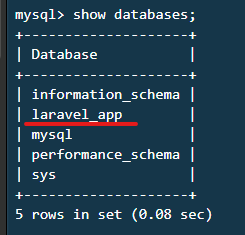
SHOW DATABASES;
下記のようにデータベースが作成されていれば完了です。
では実際にDBに接続できているか確認します。
確認のために「tinker」というLaravelの機能を用います。
簡単にいうとtinkerは何でも実行機能だと思っていただけたら大丈夫です。深くは触れませんが「tinker」について深く知りたい方は以下リンクを参照してください。
【Laravel】Laravel tinkerを使ったら開発が快適になった話 | Web Apps Labo
tinkerを使うために、MySQLのコンテナを以下のコマンドで抜けましょう。
exitでは次に以下のコマンドを実行し、サーバーのコンテナへ入ります。
docker exec -it lesson13_laravel-web-1 bash「root@f14e8a5e8552:/var/www/html#」のようになっていたら成功です。
では、以下のコマンドを実行し、Laravelファイルに移動します。
cd laravel_app「root@f14e8a5e8552:/var/www/html/laravel_app#」のようなパスになっていればOKです。
ではtinkerを使っていきます。下記コマンドを実行してください。
php artisan tinkerこれでtinkerが起動しました。
次に以下のコマンドを実行します。
DB::reconnect();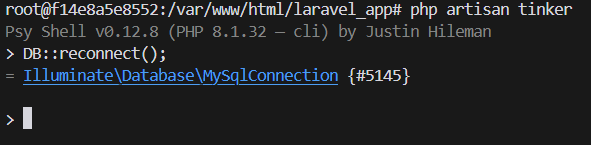
上記の画像のように表示されたらDBに無事接続できている証拠です。
これでMySQLの設定は完了です。
次からLaravelについて詳しく学習していきます。
コメントを残す