02Gitのセットアップ
次の章では、実際にGitコマンドを実行しながら学習を進めていきます。
そのために、まずはCloud9に練習用のディレクトリを作成しましょう。
新たに、Lesson6_Gitフォルダを作成し、その中にgit-testというディレクトリを新規作成してください。
Git for Windowsのダウンロード
Git for Windowsをダウンロードしていきます。
下記のリンクにアクセスし、「Download」ボタンを押下してインストーラをダウンロードします。
ダウンロード完了後、インストーラが起動し「Git Setup ウィザード」画面が開きます。
その後は表示に従って「Next(次へ)」を押していきます。オプションは何も選択せず、既定のままで大丈夫です。
最後、「Finish(完了)」が表示されるのでそれを押下すると、ダウンロードが完了します。
Githubのアカウント作成
続いて、課題を提出するためにGithubのアカウントを作成します。
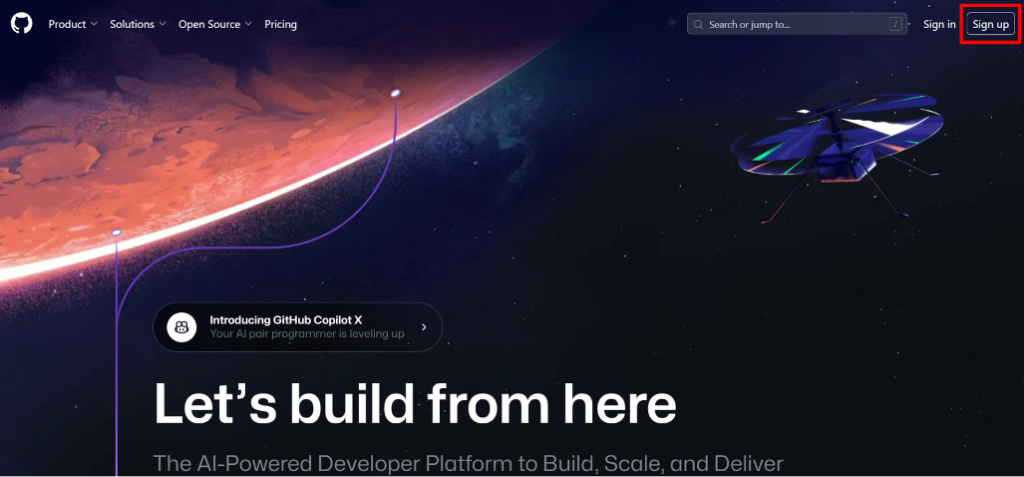
まず、下記リンクにアクセスして下さい。
そして、右上にある「Sign up」をクリックします。
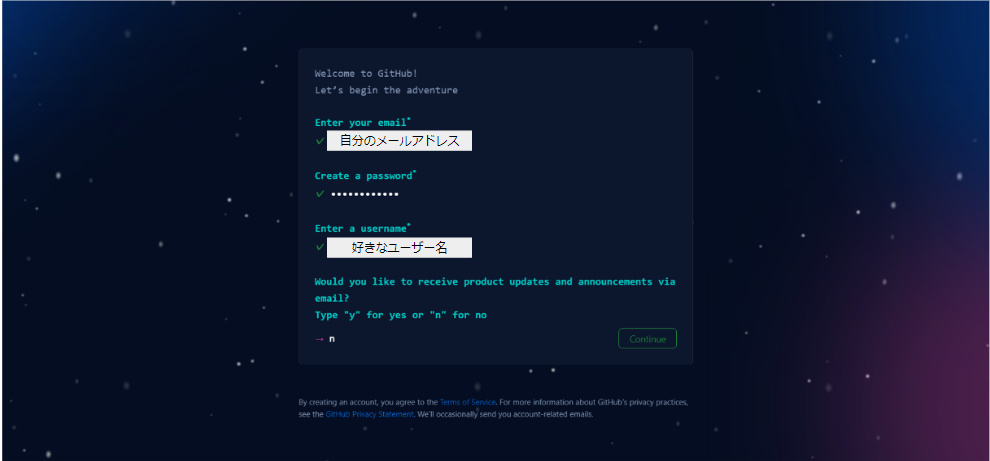
次画面でアカウント情報の入力を求められるので、順番に入力して”Continue”を押下します。
(一番下の質問は、「アップデートやお知らせのメール通知が欲しいかどうか」という意味です。欲しい場合は”y”、不要な場合は”n”を入力してください。)
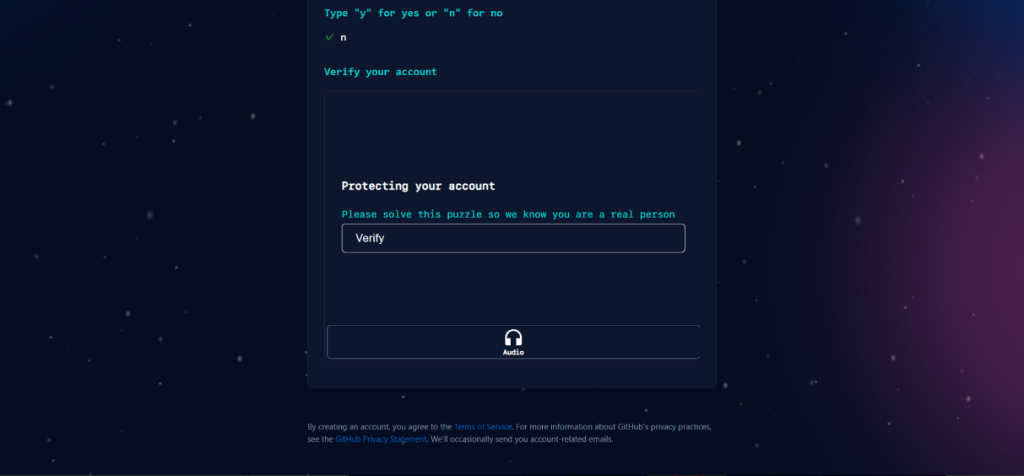
次に、ユーザが本当に人間かどうかの検証(CAPTCHA)が行われます。”Verify”を押下してください。
このケースは、「左の手の画像が指さしてるのと同じ方向に、右の動物の画像の顔を向けてください。」というものです。矢印をクリックして同じ方向に合わせて”Submit”を押下します。
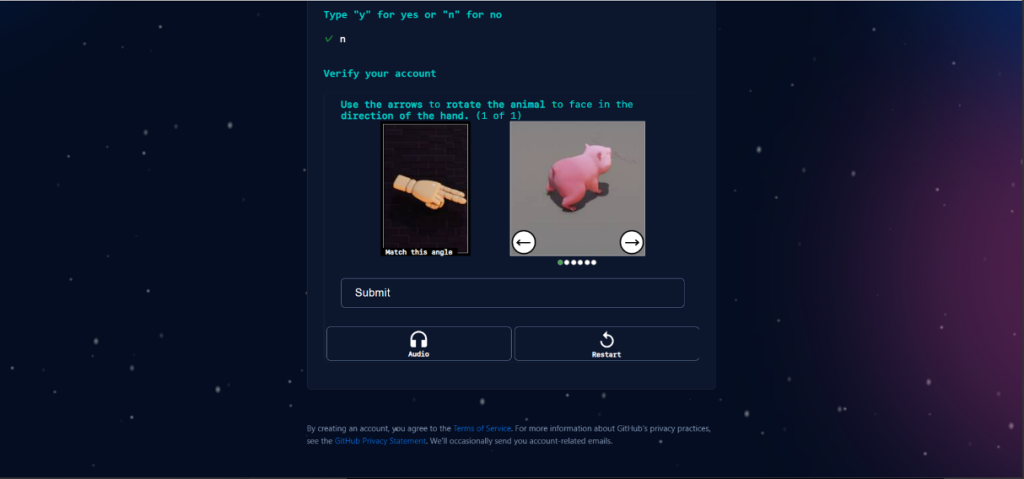
テストをクリアすると、”Create account”のボタンが現れるので、押下します。
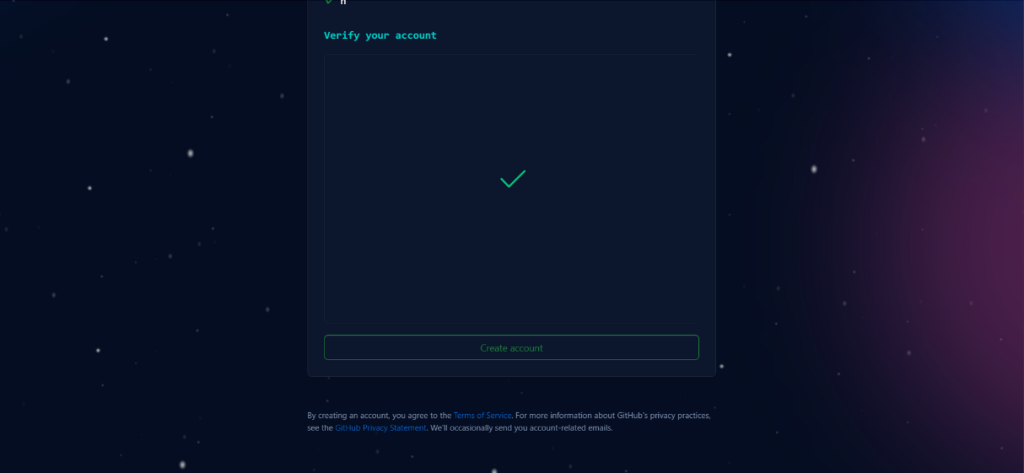
この後はアンケートが続くので、任意で入力してください。入力しない場合は画面下部の”Skip persnalization”を押下してください。
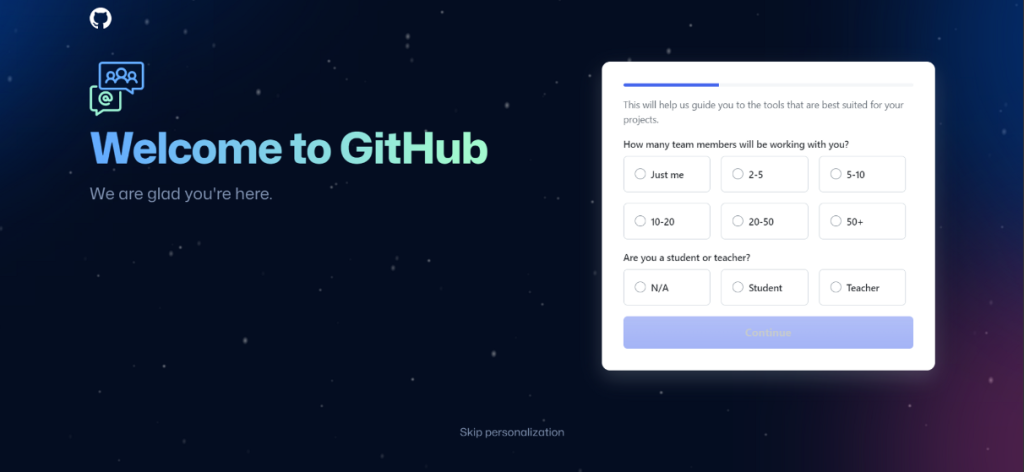
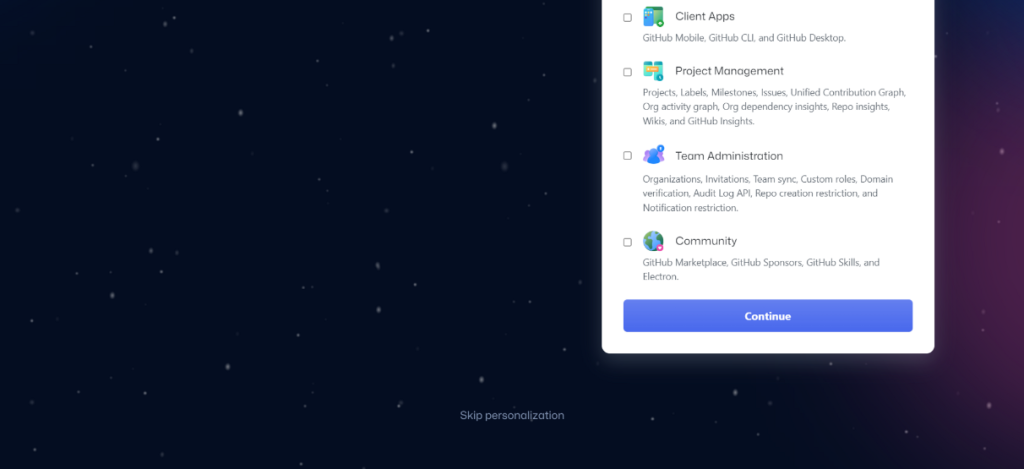
次もアンケートなので任意です。
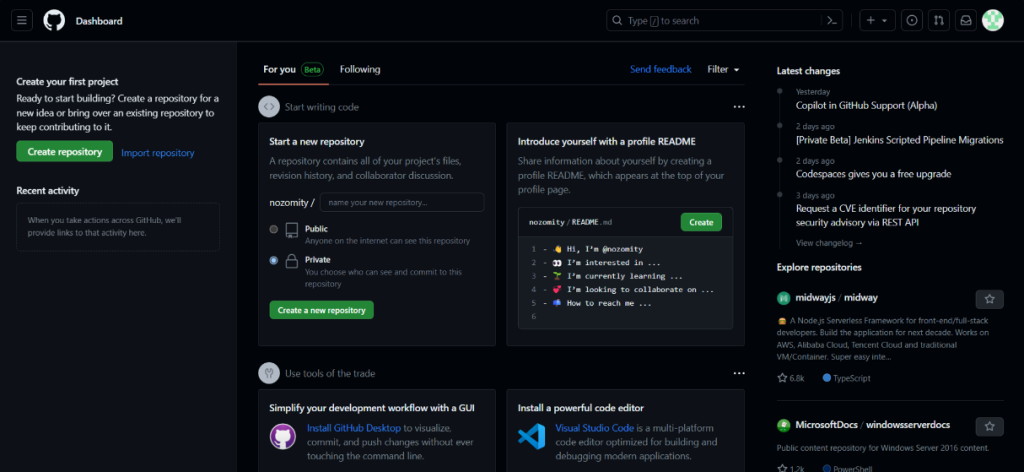
下記のような画面に移動したら、設定完了です。
Githubにソースコードを反映する
ここからは、Githubのリポジトリにソースコードを反映していきましょう。
個人アクセストークンを作成する
現在、Githubでは認証にパスワードなどではなく、個人アクセストークン(personal access token)が必要となります。
下記の手順を実行し、トークンを取得しましょう。
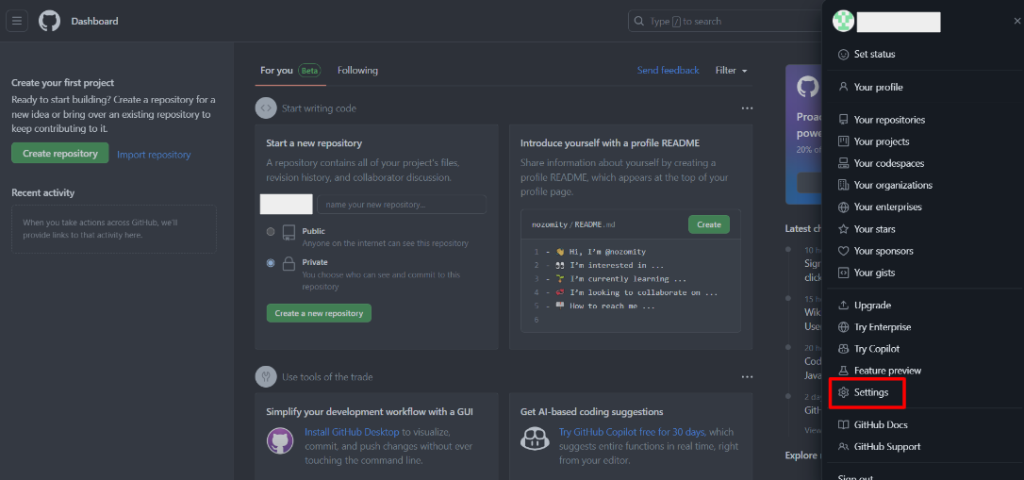
①メニューから「Settings」を選択
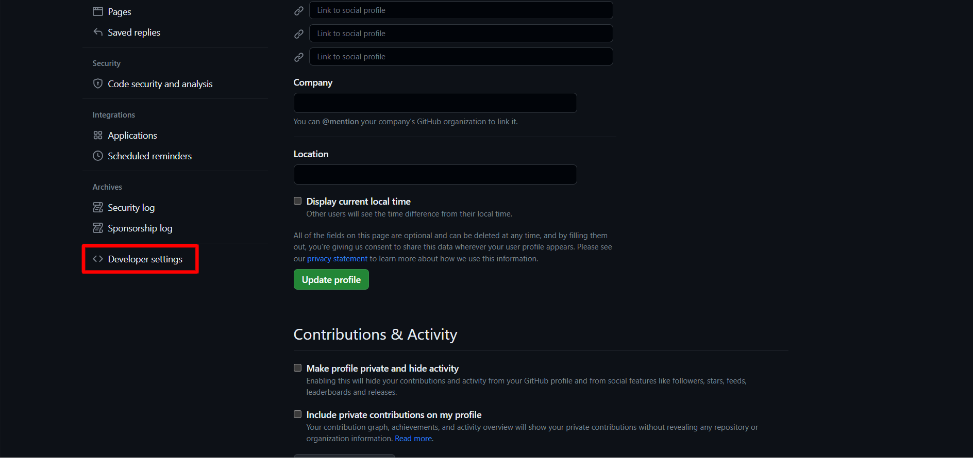
②左のメニューから「Developer settings」を選択
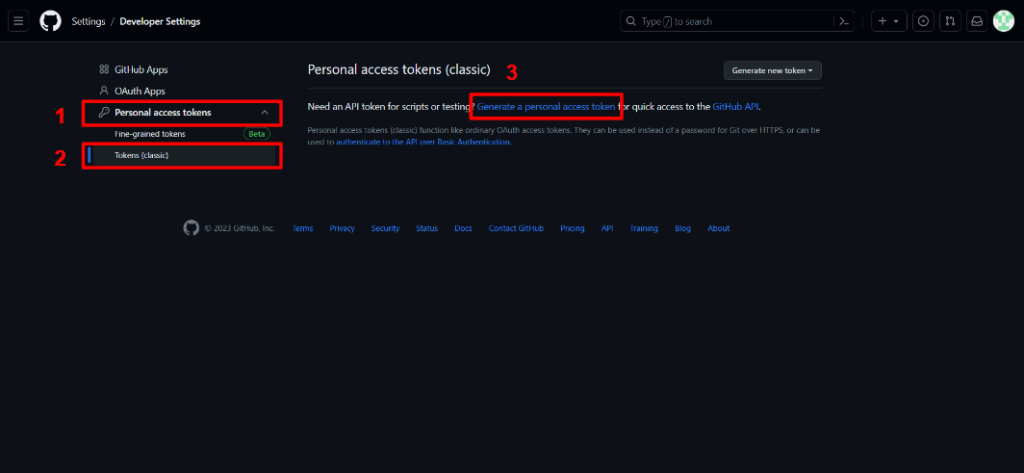
③「Personal access tokens」→「Tokens (classic)」→「Generate a personal access token」を選択
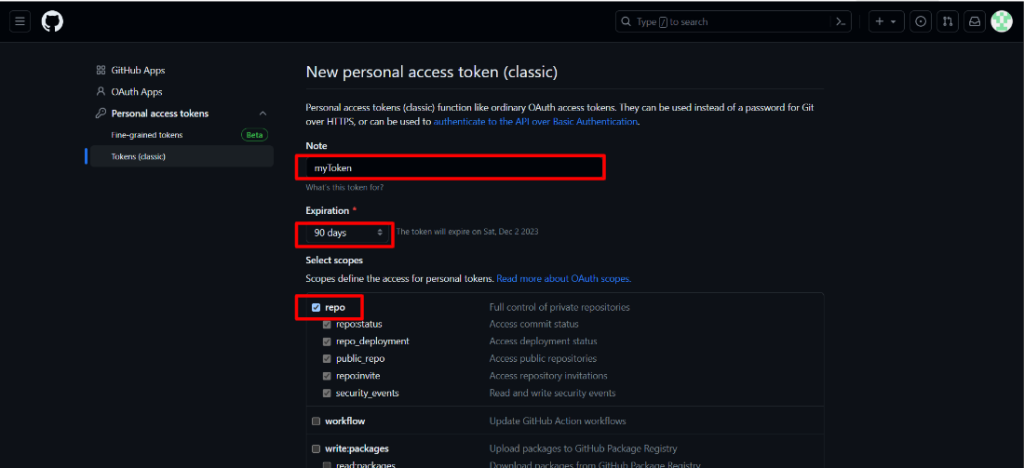
④次の画面では、作成するトークンの設定を行います。
Note=トークンの名前(自分の好きな名前にしてください。ここでは”myToken”と設定してます。)
Expiration=トークンの有効期限を設定。選択肢の中で最長の「90日間」を設定してください。
Select scopes=トークンに設定するスコープを選択します。今回は「repo」と「gist」にチェックを入れてください。
上記全て入力完了したら、「Generate token」をクリックします。
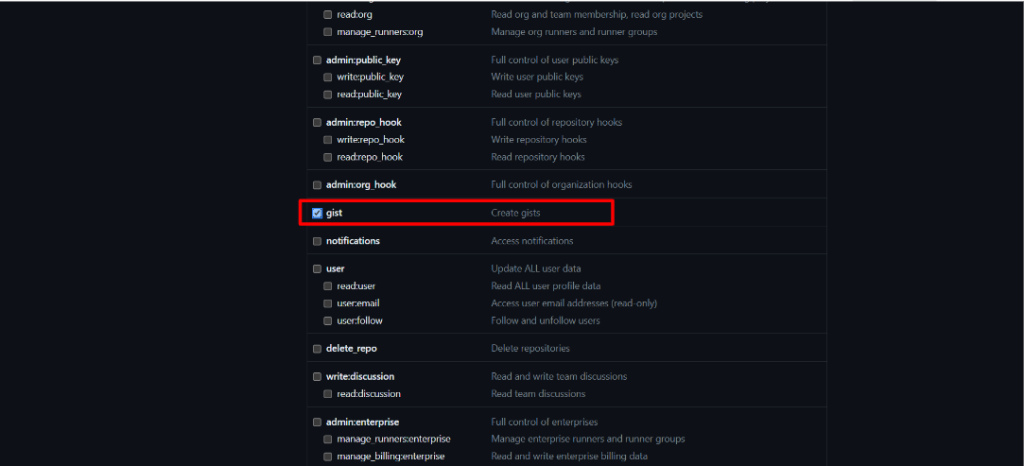
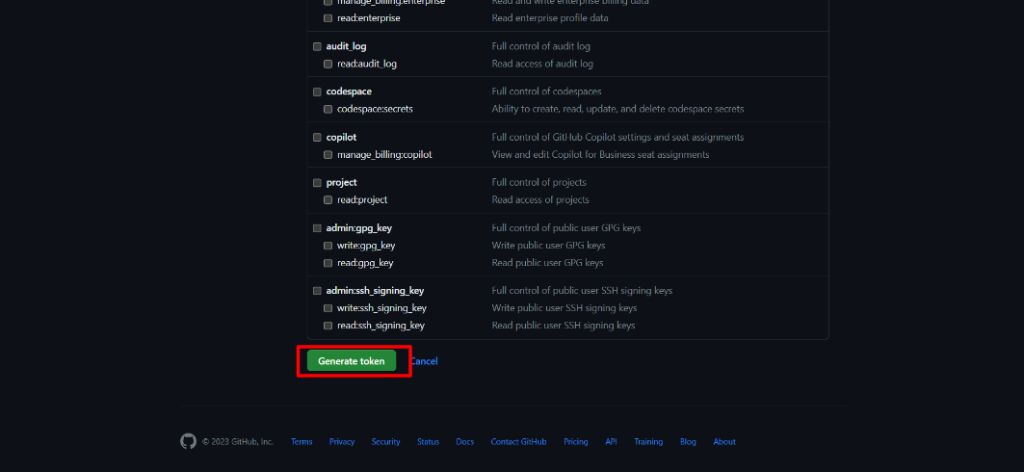
⑤作成されたトークンが表示されます。
※このトークンは現在表示されている画面でしか確認できません。必ずドどこかに控えるようにして下さい。
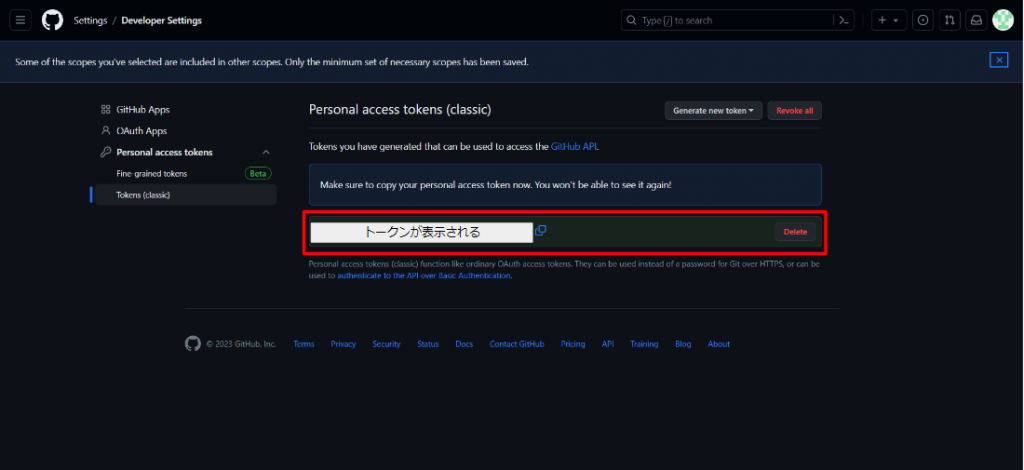
これで個人アクセストークンの設定は完了です。
リポジトリにソースコードを反映する
続いて、ローカルのソースコードをリモートリポジトリに反映させます。
この後のプロセスは、各教材でリモートにリポジトリを作成しなければいけなくなった時に参照して欲しいものなので、今実行する必要はありません。
①ホーム画面のStart a new repositoryから「リポジトリの名前を入力(ここではtest-make-repositoryに設定)」「Private」→「Create a new repository」を選択します。
補足:今回はPrivateを選択しますが、今後は必要に応じて選ぶようにして下さい。
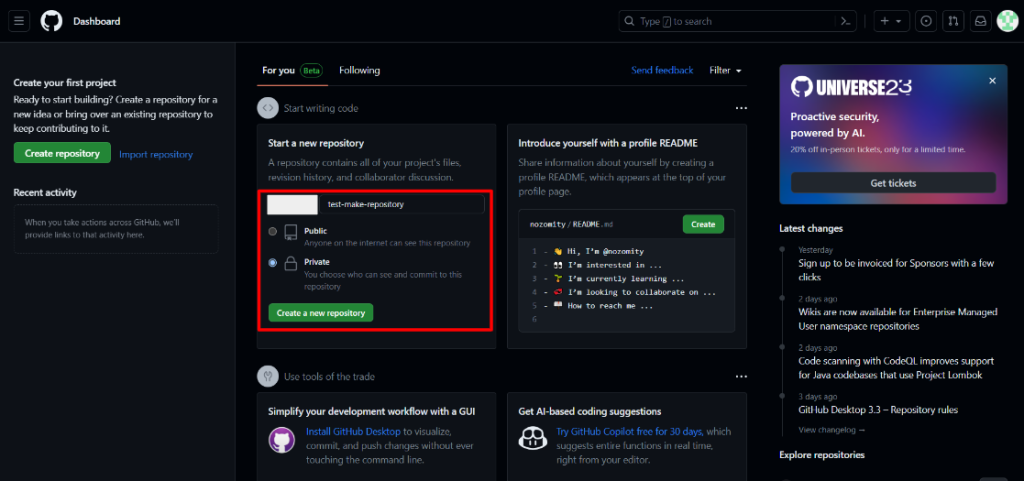
②ローカルリポジトリにリモートリポジトリを登録する。
次の画面が下記のようになり、「…or push an existing repository from the command line(既にローカルにリポジトリが存在してる場合のコマンド一覧)」に記載されているコマンドを順に実行します。
※リモートリポジトリに追加する箇所のみキャプチャと異なるので注意してください。
// ローカルリポジトリに移動
cd ローカルリポジトリへのパス
// ローカルリポジトリにリモートリポジトリを追加
git remote add origin https://ユーザ名:個人アクセストークン@github.com/ユーザ名/test-make-repository.git
// masterブランチをmainブランチに名称変更
git branch -M main
// リモートリポジトリのmainブランチにプッシュ
git push -u origin main
③Githubのページをリロード
ページをリロードすると、ローカルのリポジトリがリモートに反映されている状態になります。
これでリモートリポジトリにソースコードを反映することができました。
コメントを残す