04環境構築を行う
実際にSQLを発行するにあたり、必要となる環境の構築を行いましょう。
VSCodeを開いてターミナルを立ち上げてください。
新たにLesson7_SQLのフォルダを作成し、「docker-compose.yaml」ファイルを新規作成してください。
作成できたら以下の内容をコピペしてください。
docker-compose.yaml
services:
  mysql:
    image: mysql:latest
    container_name: mysql-container
    environment:
      MYSQL_ROOT_PASSWORD: password
    ports:
      - "3306:3306"
    volumes:
      - mysql-data:/var/lib/mysql

volumes:
  mysql-data:
ではMySQLをDockerを使って立ち上げます。
1.新しくターミナルを立ち上げるをクリック
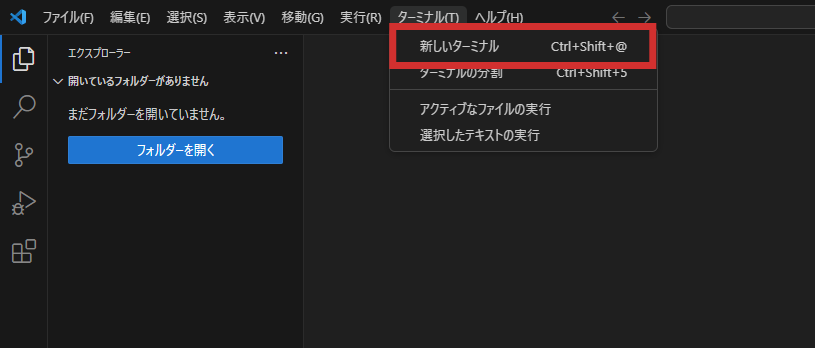
2.ターミナルに以下のコマンドを入力してください。
docker compose up -d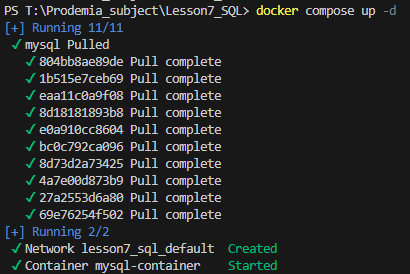
3.以下のコマンドを入力し、「password」を入力する
docker exec -it mysql-container mysql -uroot -p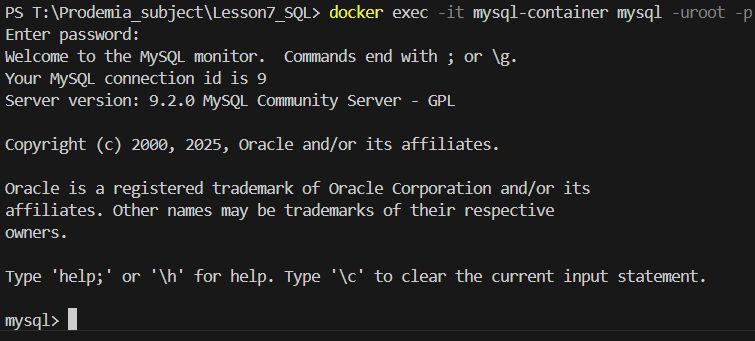
4.ターミナルに「mysql>」が表示されていることを確認する。
5.以下DDLを実行し、「school」という名前のDBを作成する。
create database school;6.DBが作成されたかどうか確認をするため、下記のコマンドを実行。
show databases;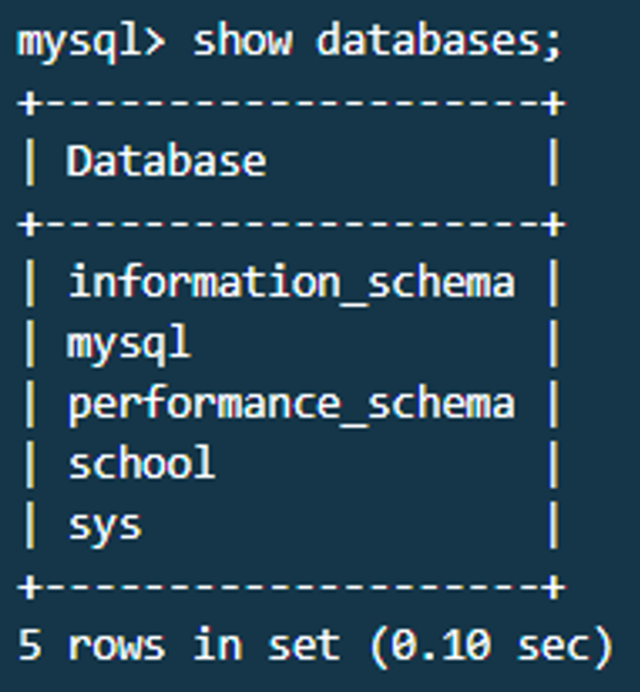
「school」が表示されているので、無事にDBが作成されました。
操作するDBを選択。
use school;学生を管理するstudentsテーブルを作成。
create table students(
	id INT(11) AUTO_INCREMENT NOT NULL,
	name VARCHAR(30) NOT NULL,
	age INT(3),
	class INT(3) NOT NULL,
	PRIMARY KEY (id)
);
※作成済みのテーブルの構造を確認したい場合、以下を実行。
describe students;または、
desc students;studentsテーブルにデータを登録。
insert into school.students
	(name, age, class)
values
	('山田一郎', 11, 1),
	('川田二郎', 10, 3),
	('海田三郎', 9, 2),
	('空田四郎', NULL, 1);
無事にデータが挿入されました!
コメントを残す