04デベロッパーツールの使い方
4-1 もっと簡単にJavaScriptを試してみる
これまでJavaScriptはmain.jsファイルを作成し、HTMLファイルを読み込み実行していました。
今後はデバッグや確認などで少しだけJavaScriptを試してみたいという場面が増えてくるかと思います。
そんなときに毎回ファイルを作成すると面倒ですよね。
そこでブラウザにはデベロッパーツールというものが存在します。ctrl + shift + j または右クリック→検証で表示することができます。
デベロッパーツールを開いたらConsoleというタブが上のほうに存在するはずです。Consoleをクリックしてみましょう。
以下の画像を参考に。
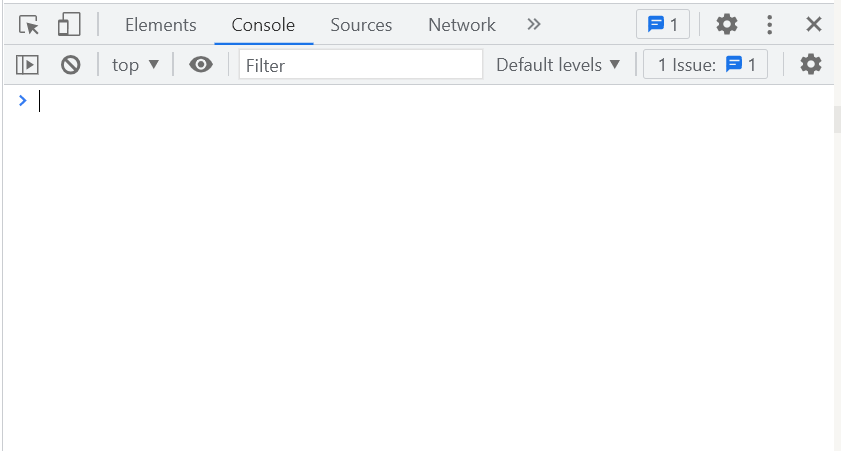
Consoleが開けたら以下のコードを入力してみましょう。
alert('hello JavaScript');入力すると先ほどと同様にダイアログが表示されるかと思います。
ちなみに文字列の連結は以下のようにします。
alert('こんにちは' + '山田 太郎です');4-2 console.logを使いこなそう
JavaScriptの機能の1つとしてconsole.log() という機能があります。(読み方:コンソールドットログ)
console.logの役割は()に入れた文字列や変数、配列などをConsoleに出力してくれます。
今後実務においてこの変数には何が格納されているかな?正しく値が取れているかな?など確認の作業を必ず行います。
その時のこのconsole.logをもちいてデバッグを行います。
日頃からconsole.logでデバッグを行う癖をつけましょう。
デバッグとは?
コンピュータのプログラムの誤り(=バグ)を見つけ、手直しをすることです。
早速、console.logを試してみましょう!
1-3と同様にConsoleにコードを入力してみましょう。
console.log("hello world");
Consoleが以下のようになればOKです。
alertとの違いはダイアログとしてウィンドウに表示されるか、Consoleに出力されるかです。
文字列と変数を連結する方法
① +を使う方法
’こんにちは’ + name + ‘です。’
② (バッククォート(shift + @))を使う方法
`こんにちは${name}です。`
バッククォートを使い変数を${}で囲うことで+を使わずに変数を文字列の中で使うことができます。
4-3 デベロッパーツールのその他の機能
他にもデベロッパーツールには様々な機能があり、一部を紹介します。
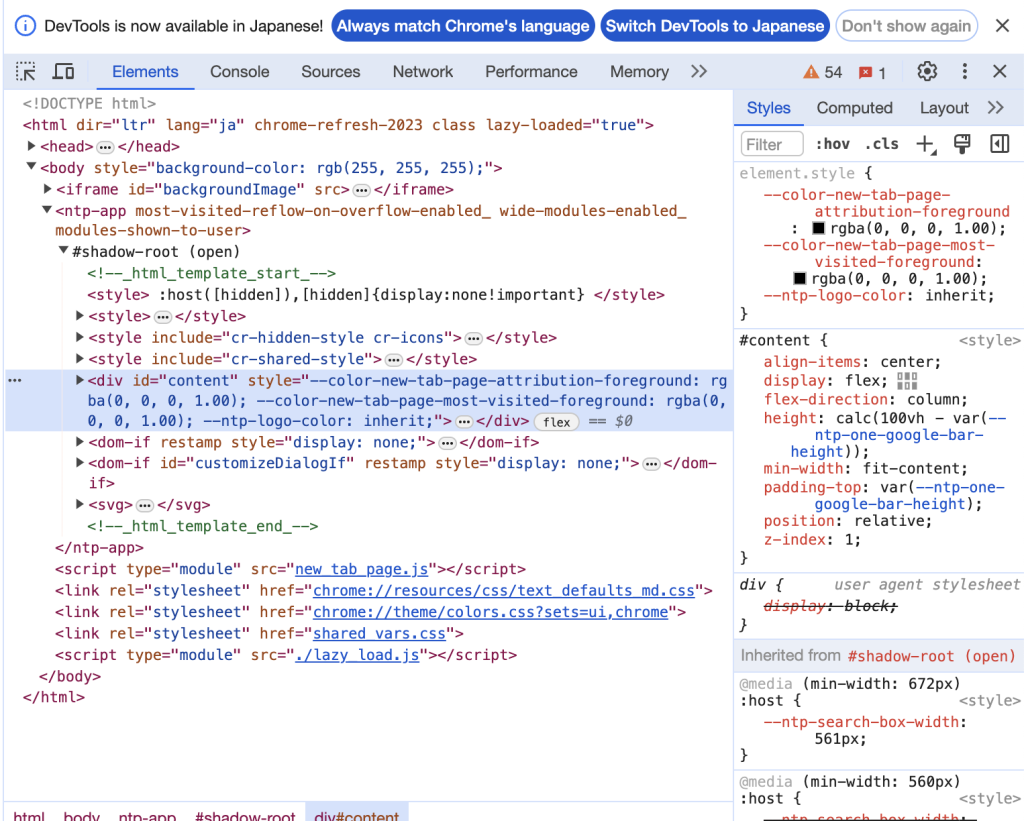
- Elements(エレメント): HTMLやCSSをリアルタイムで編集し、スタイルの変更がページにどのように影響するかを確認できます。
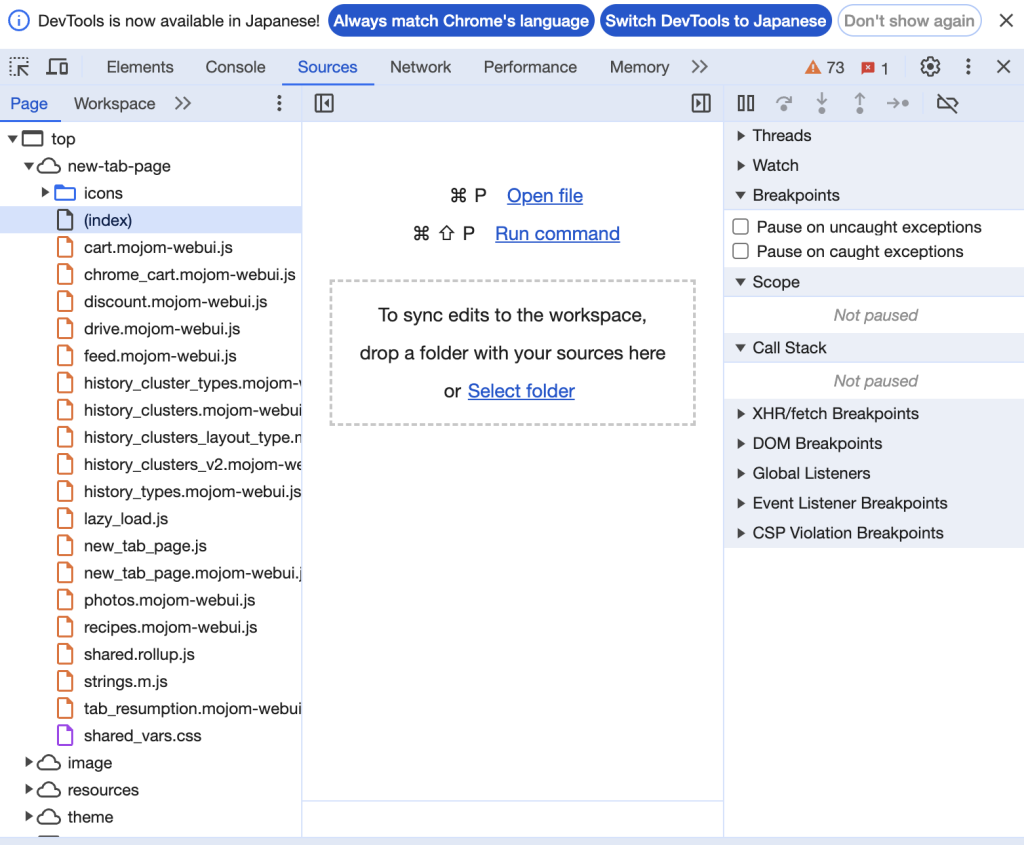
- Sources(ソース): ページに含まれるリソースを閲覧し、ブレークポイントを設定してJavaScriptのデバッグを行うことができます。
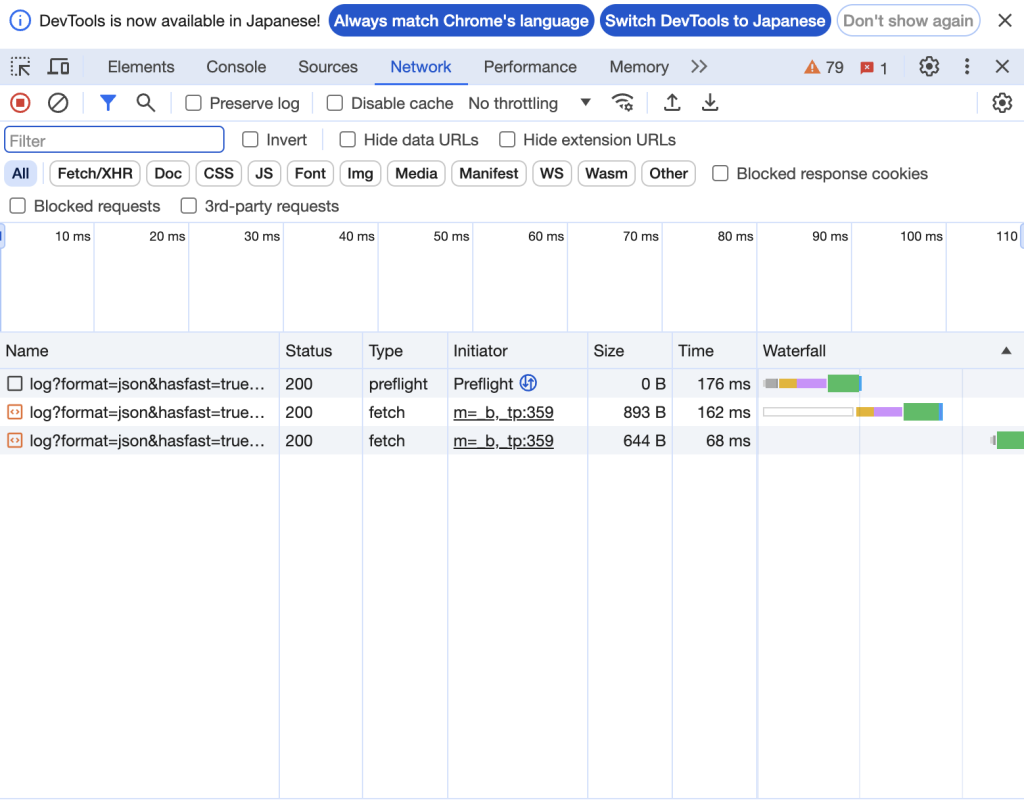
- Network(ネットワーク): ページの読み込みに関するリクエストを監視し、パフォーマンスのボトルネックを特定できます。
- Performance(パフォーマンス): ページの読み込みや実行時のパフォーマンスを分析することができます。
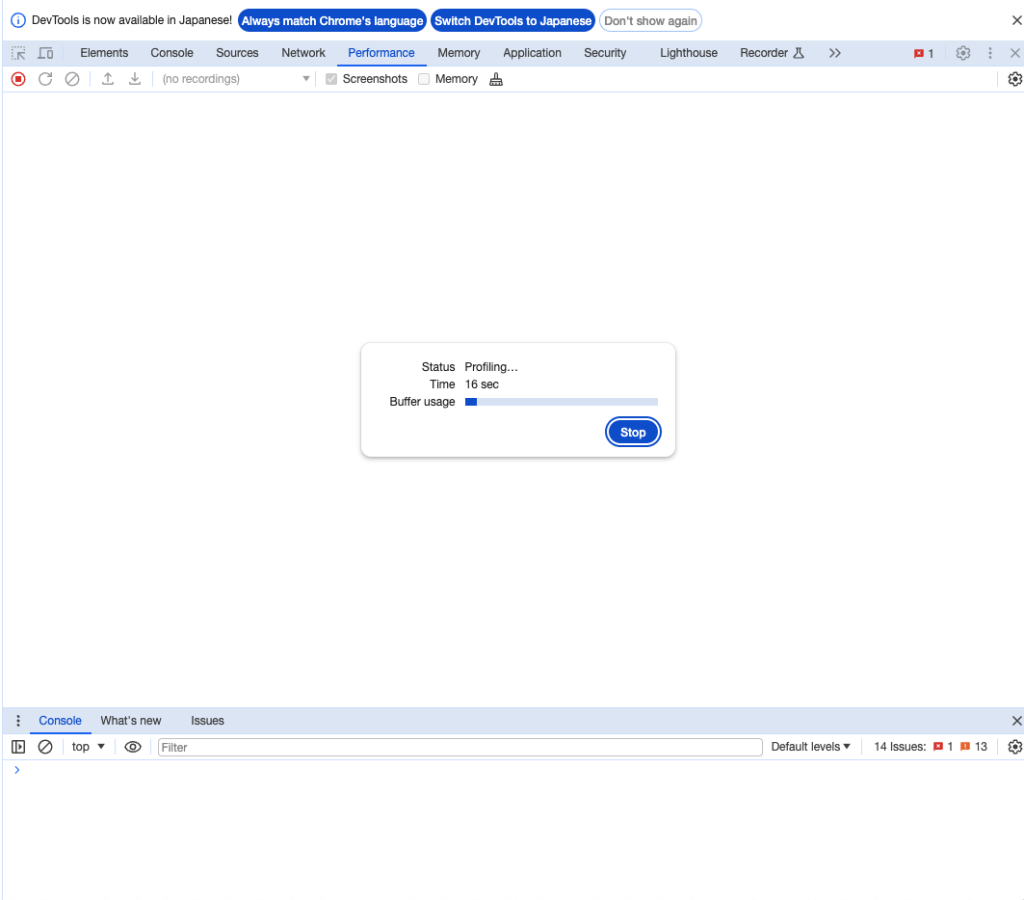
デベロッパーツールを使用することでJavaScriptの開発を効率よく実施できるのでぜひ使用してみてください!
コメントを残す