02画面キャプチャ用ツール
チャットを使って質問する際に言葉で説明しにくい場合は、画面キャプチャを添付しましょう。
画面キャプチャは以下のショートカットを使って撮ることができます。
Macでの操作方法
画面キャプチャを撮るためのショートカットは「Shift」+「command」+「4」です。
キャプチャを撮りたい画面を表示させた状態で、上記のキーを押すとカーソルが十字に変わりますので、マウスやトラックパッドを使って切り取りたい箇所を選択してください。
- 「Shift」+「command」+「4」を同時に押す
- マウスをクリックした状態で切り取りたい箇所を選択、離す
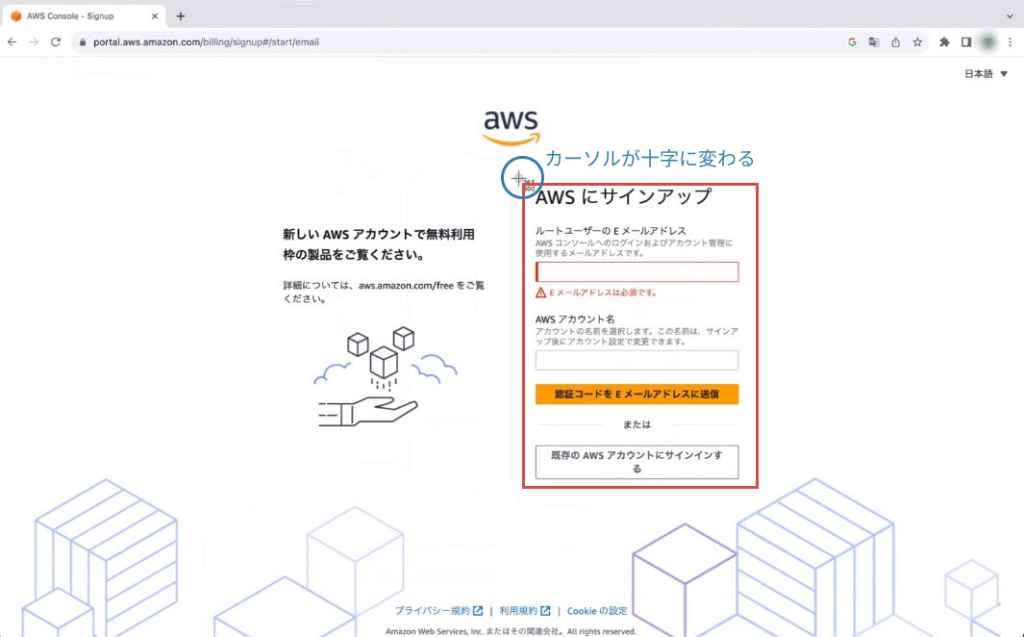
Macでの操作方法
今回は赤枠で囲まれた部分を切り取ることにします。
切り取った画像は、「Ctrl」+「V」で貼り付けることができます。
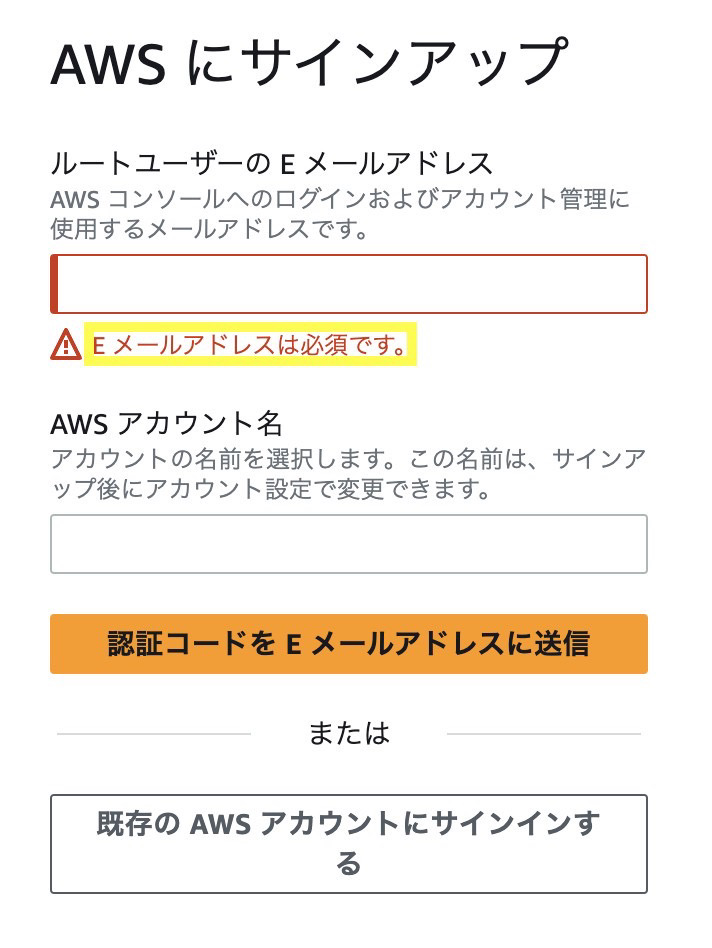
また、マーカーなどを使って画像の特定の箇所を強調させたい場合は、切り取った際に画面右下に表示されるサムネイル、もしくはデスクトップに保存された画像からペン先マークをクリックすることで編集することができます。
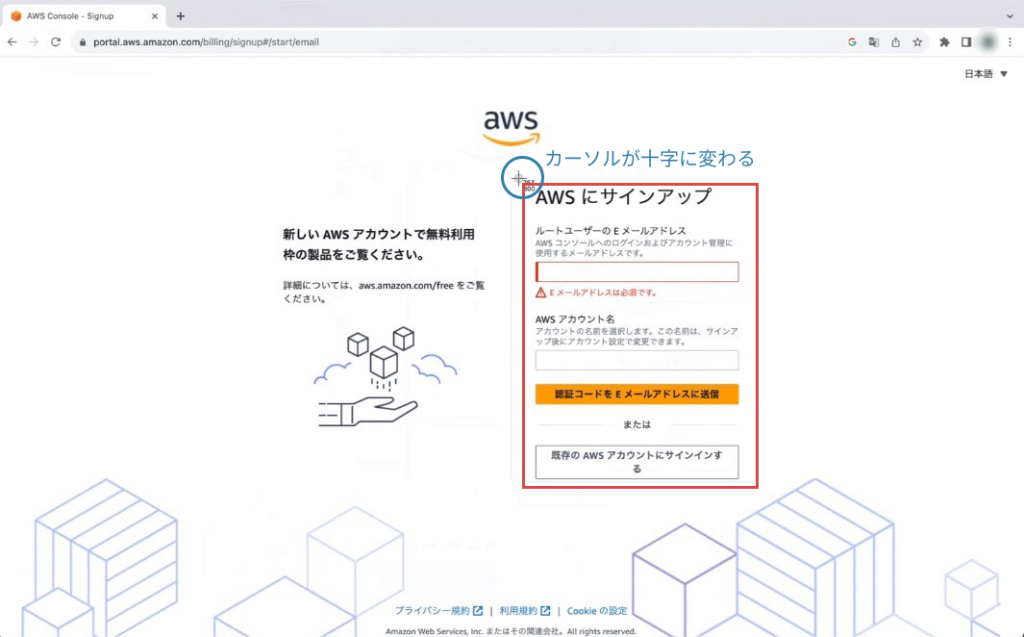
切り取り、修正した画像
ここまで画面キャプチャの撮り方を説明しましたが、コードを確認してほしいときにはチャットの「[code][/code]」を使って該当
コメントを残す