06Google Meetの使い方
メンタリングにはGoogle Meetを使用します。
メンタリングの時間になったら、質問チャットの右側「概要欄」に記載されているURLをクリックしてMeetに参加しましょう。
入室方法
URLにアクセスしたら、青色の「今すぐ参加」ボタンを押してMeetに参加してください。
プレビュー画面中央に表示されているマイクもしくはカメラのアイコンを押すことで、入室時のマイクとビデオのON / OFFを設定できます。
また、右下にあるキラキラのアイコンを押すと、背景のぼかしなどカメラの映像にエフェクトを加えることができます。フィルターや動く背景を指定することもできますが、画面が重くなってしまう可能性があるため、あまりおすすめはできません。
URLクリック後の画面
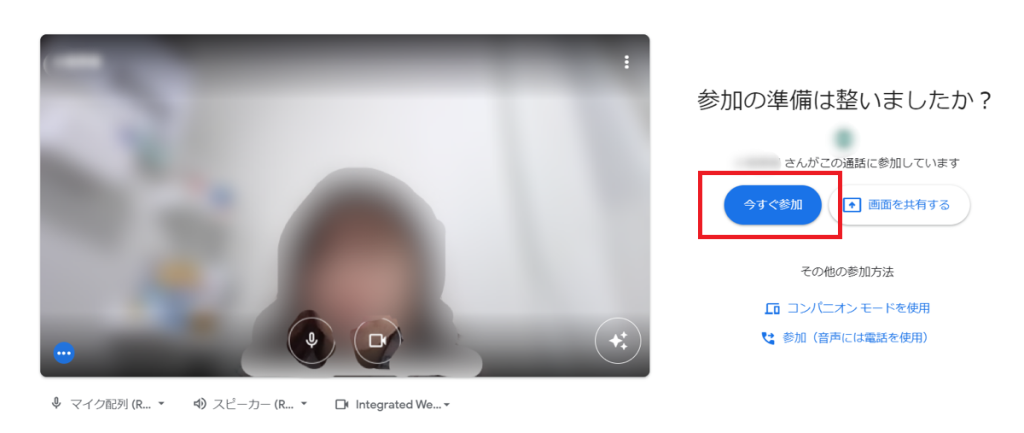
入室前にマイク、スピーカーの設定を確認したい場合は、プレビュー画面下部の「マイク配列」「スピーカー」をクリックすることで確認できます。
マイクの設定確認
どのマイクに接続されているかは、「マイク配列」をクリックすると確認できます。
また、「マイク配列」をクリックしたあとに表示される画面でマイクに音声が入っているか確認できます。
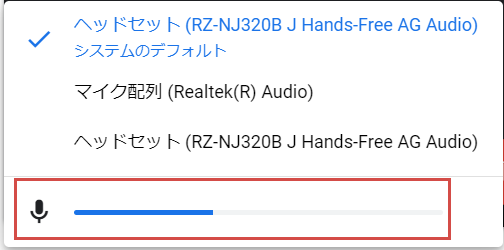
マイクに音声が入っていると、バーが左右に動きます。
スピーカーの設定確認
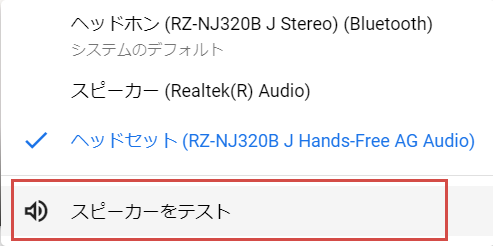
「スピーカー」を選択すると、接続されているスピーカーの確認ができます。
また、「スピーカーをテスト」を押すと、接続されているスピーカーから音楽が流れます。
入室前に、きちんと音声が再生されているか確認しておきましょう。
Meet参加後の画面
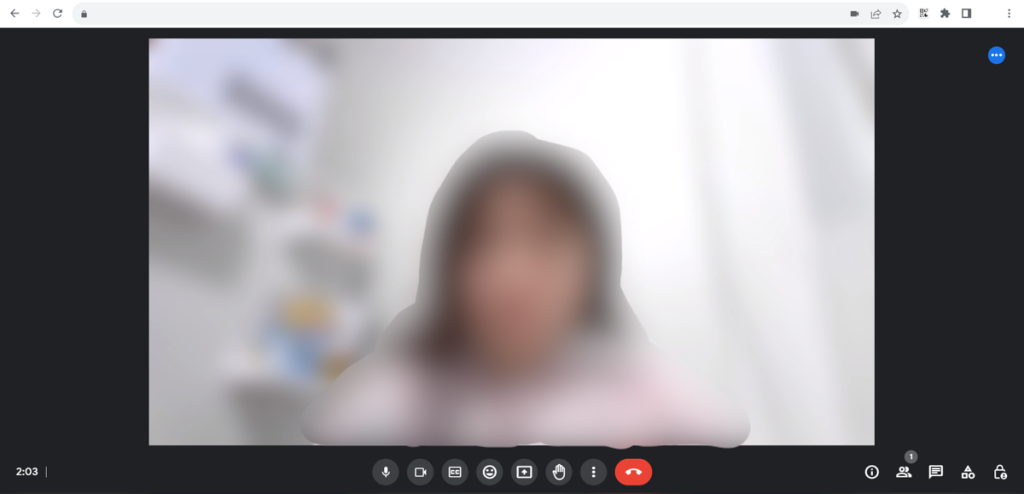
入室後は、このような画面が表示されます。
メンタリングの中で利用することの多いボタンは以下の通りです。
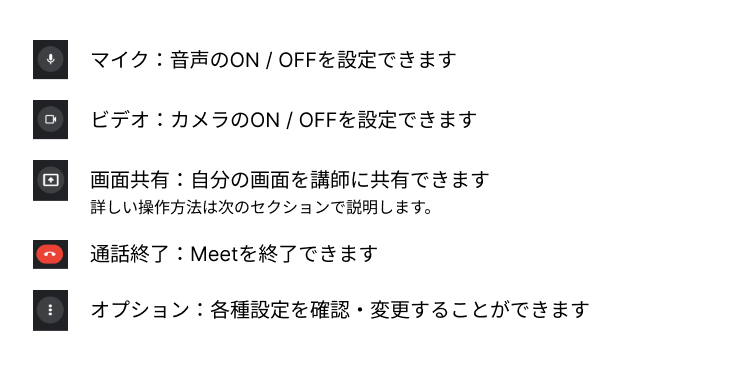
画面共有
言葉だけで説明するのが難しい場合は、自分の見ている画面を相手に共有しながら話すことができます。
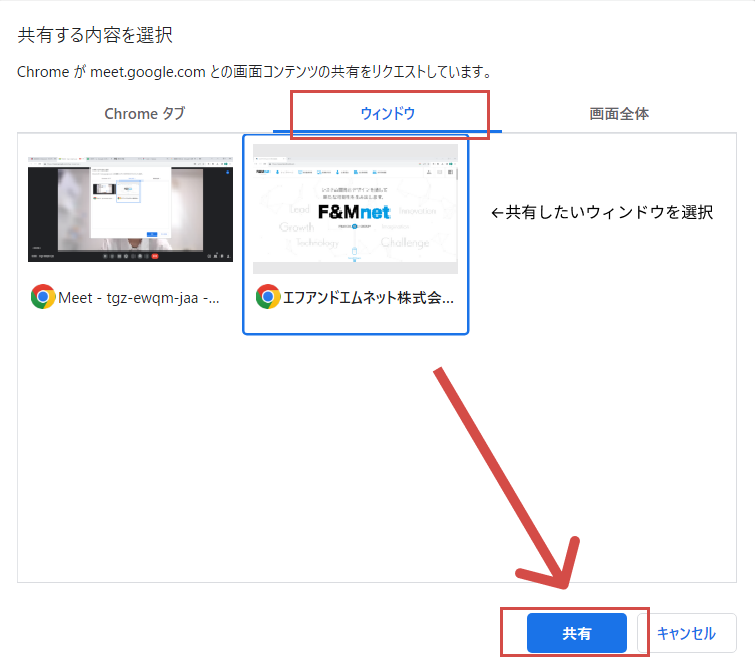
画面共有ボタンをクリックします。
下図のような画面が表示されるので、ウィンドウタブを選択して共有したい画面を選択し、共有ボタンをクリックします。タブごとの共有(1画面ごとの共有)もできますが、教材とCloud9を切り替えて表示したい場合などは、ウィンドウの共有を選ぶとスムーズです。
画面共有を終了したい場合は、もう一度画面共有ボタンをクリックして「画面の共有を停止」、共有画面の下部に表示されるバーの「
コメントを残す