03Cloud9の解説・登録
Cloud9とは?
AWS Cloud9は、クラウドベースの統合開発環境(IDE)です。
簡単に言うとコードを書いたり管理するエディターになります。
ただのエディターではなくサーバーやデータベースなどの環境を簡単に作成できるようになっていますので環境構築の時間をかなり短縮することができます。
AWSアカウントを新規作成した場合、12か月間は無料で使用することができます。
講座受講中は無料で利用することができますが、12か月以降は利用時間に応じて利用料が発生します。
例えば、1か月に20日間・1日4時間(計80時間)ほどCloud9を利用した場合、$ 0.93程度(100円程度)の月額費用が発生します。
Cloud9に登録
Cloud9を使うためにまずは「Gmail」を取得しましょう。
※すでにGmailを取得している場合は、取得済のGmailを用いても問題ありません。
以下のリンクから新しくGmailを作成してください。
https://accounts.google.com/signup
Gmailが作成できたら、次にAWSアカウントを作成します。
以下のリンクにアクセスし、アカウントを作成してください。
https://signin.aws.amazon.com/signin
リンクにアクセスすると以下のような画面が表示されるはずです。
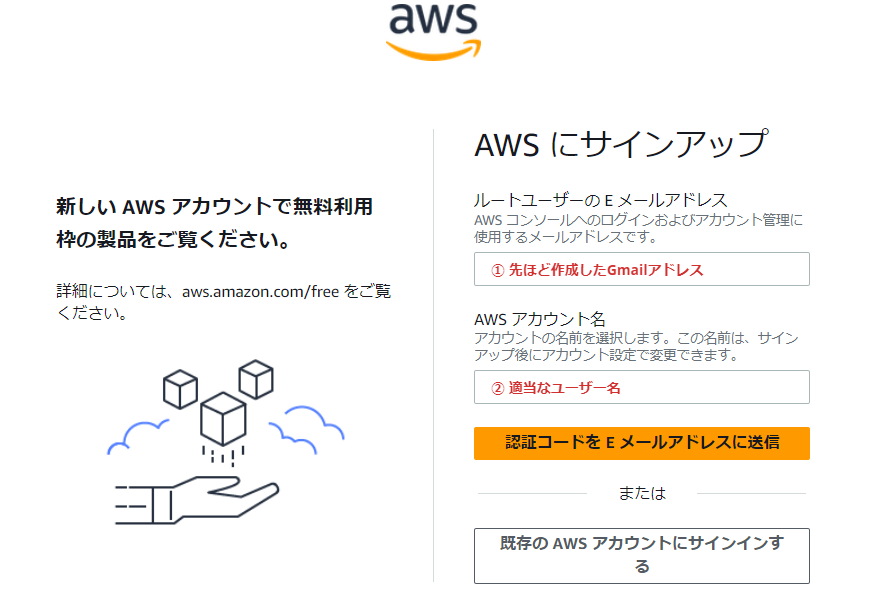
情報を入力して「認証コードをEメールアドレスに送信」をクリック
以下の画面に遷移します。
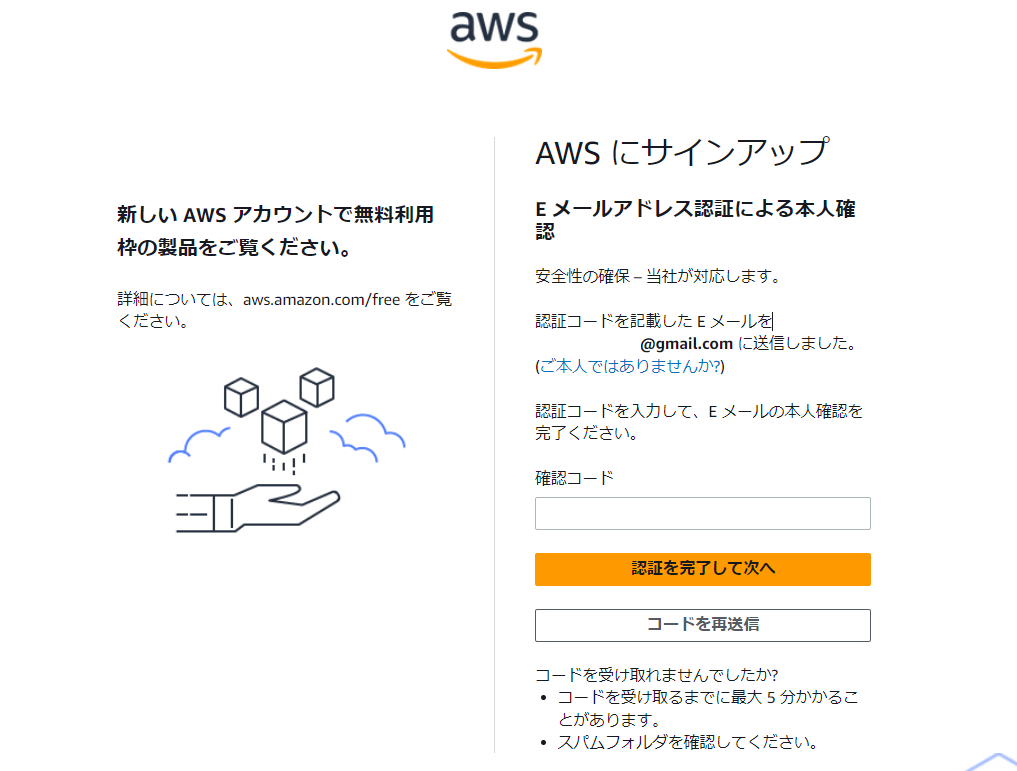
しばらくするとAWSから登録したGmail宛に認証コードがが届くので、画面に入力して「認証を完了して次へ」をクリック
認証が成功したらパスワードを入力し、「次へ」をクリック
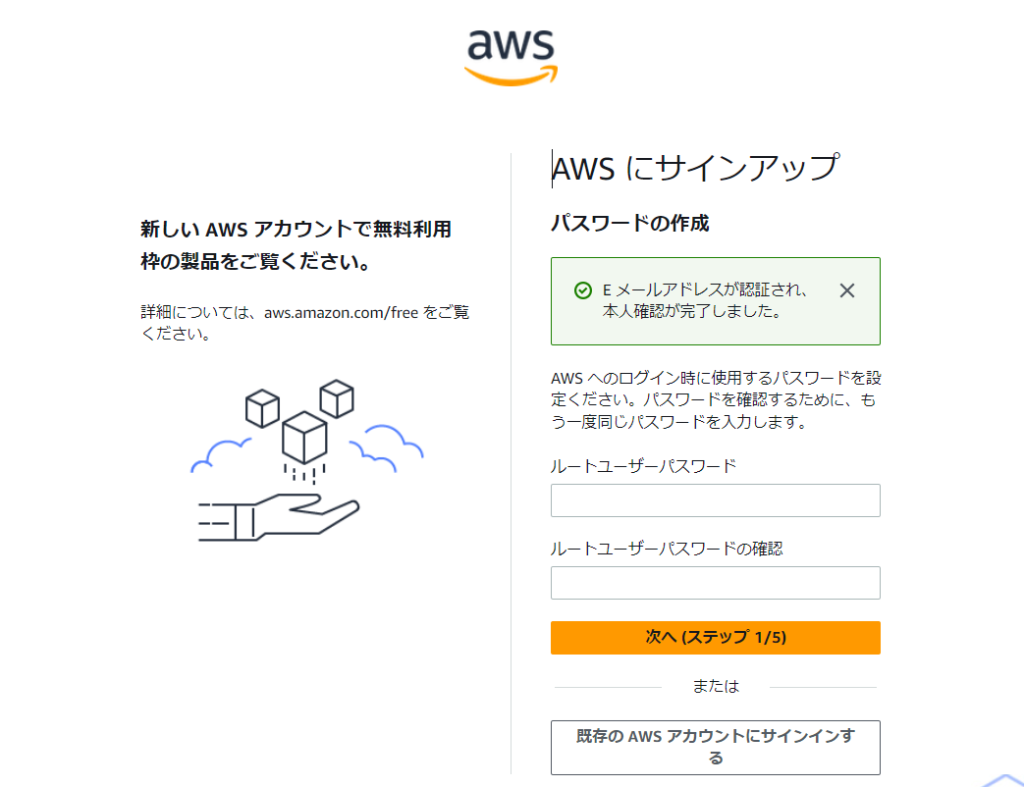
続いて名前と住所を入力していきます。
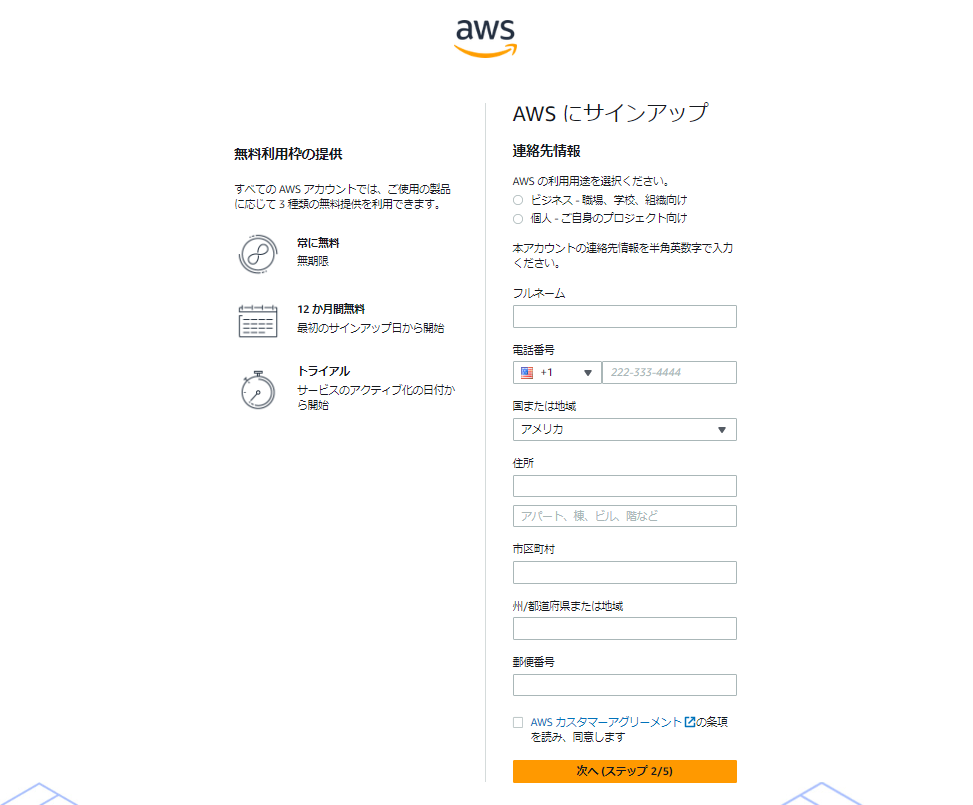
入力が完了したら「次へ」をクリック
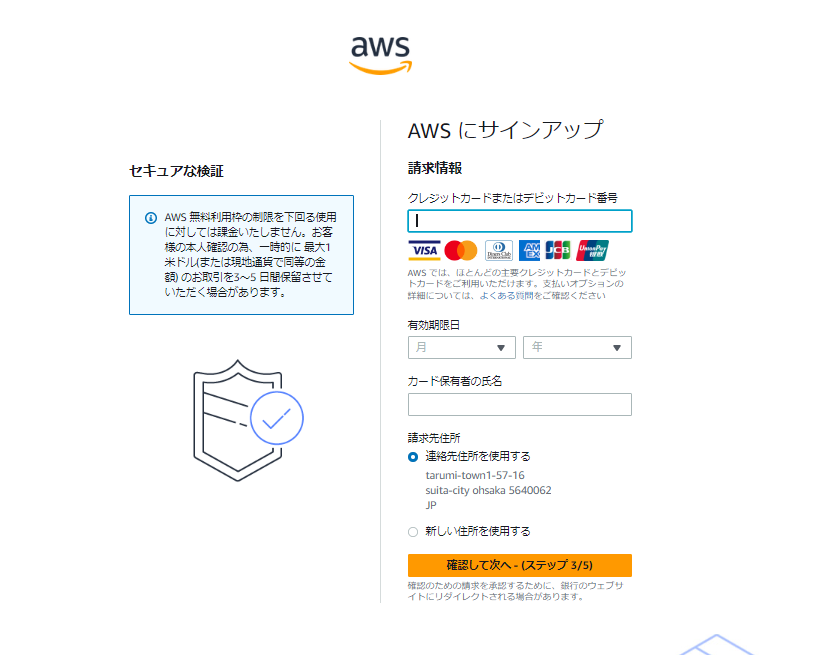
クレジットカード情報を入力し「確認して次へ」をクリック
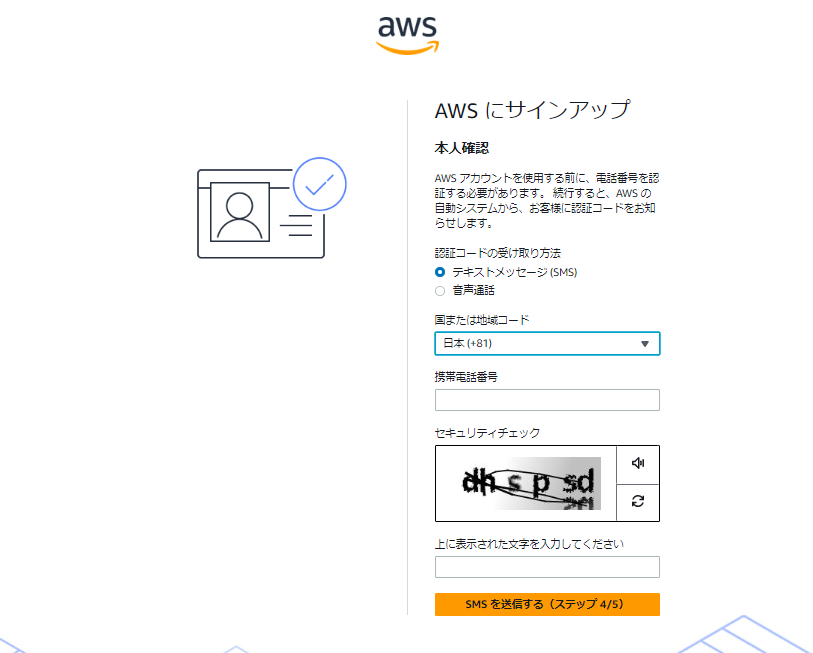
携帯番号を入力し、「SMSを送信する」をクリック
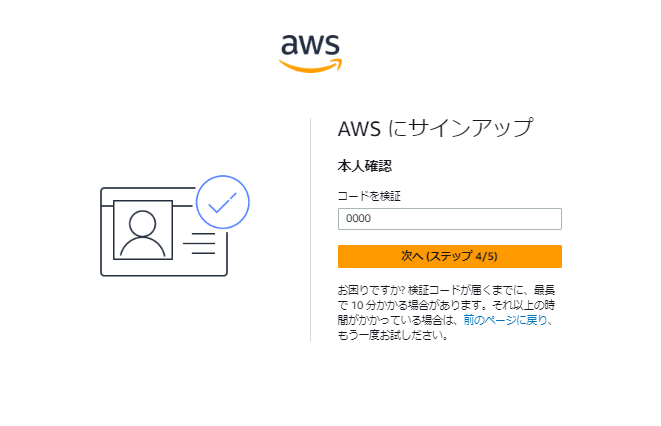
SMSに届いた番号を入力し「次へ」をクリック
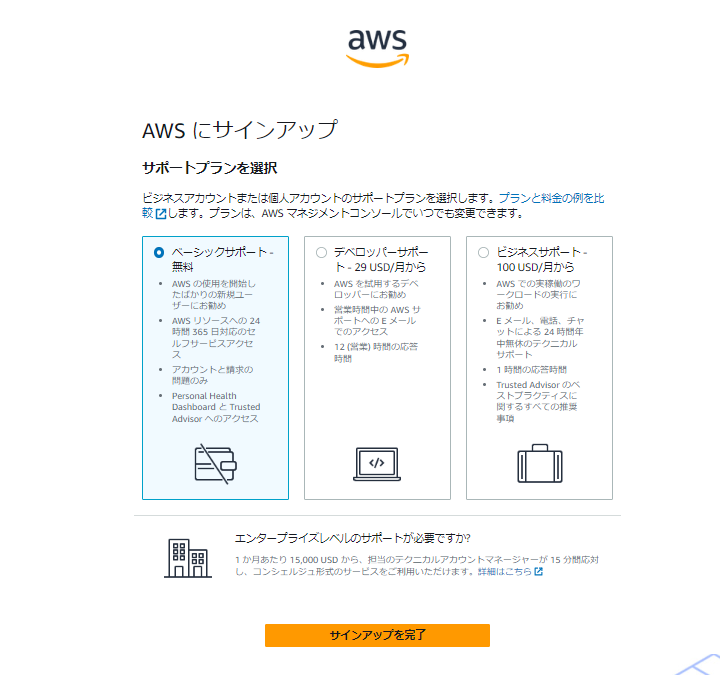
ベーシックサポート無料を選択し「サインアップを完了」をクリック
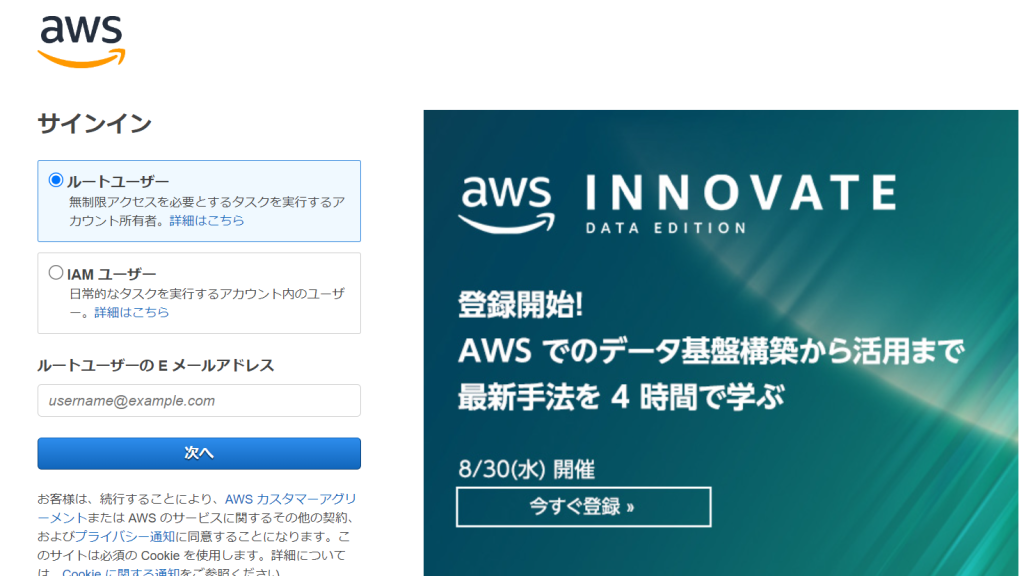
サインアップが完了したらサインインします。
ルートユーザーを選択し、Gmailアドレスを入力し「次へ」をクリック
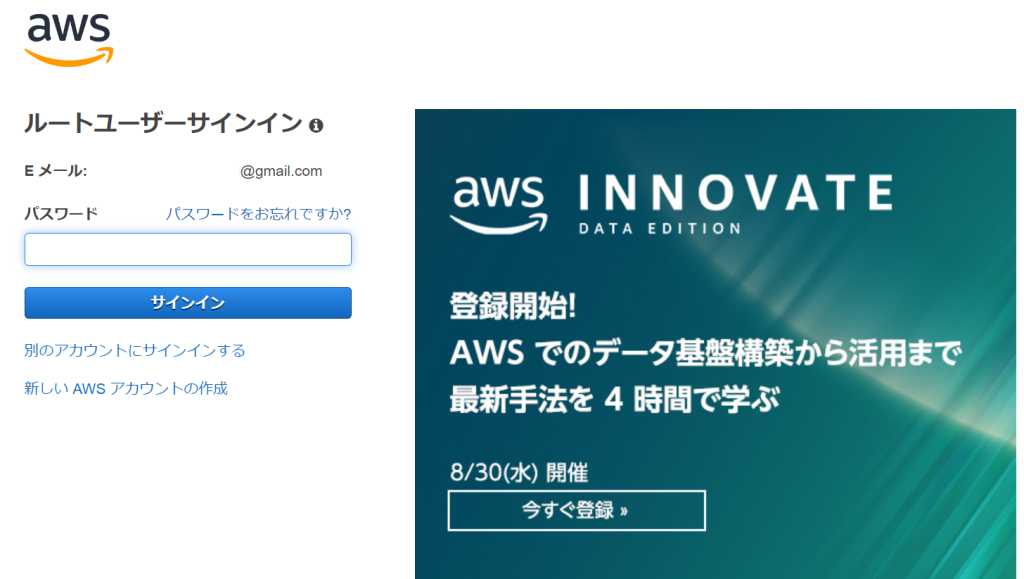
次にパスワードを入力します
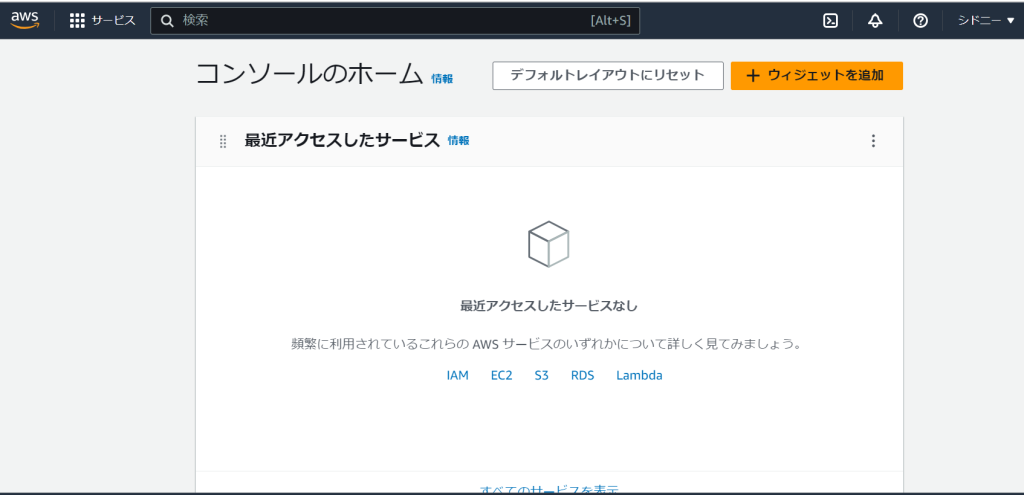
サインインをクリックするとコンソールのホームが表示されます
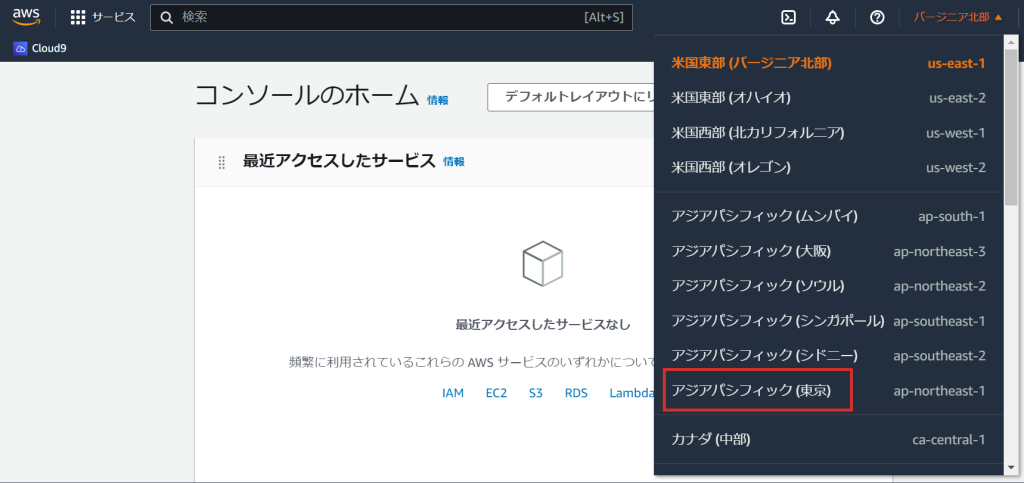
まずはリージョンを変更しましょう。
リージョンとはCloud9が稼働する地域のことです。
今回は「アジアパシフィック(東京)」を選択します。
次に画面上部の検索ボックスに「cloud9」と入力しましょう。
以下の画像のようにcloud9が絞り込まれます。
星マークをクリックし、お気に入り登録しておきましょう。次に開くときに便利です。
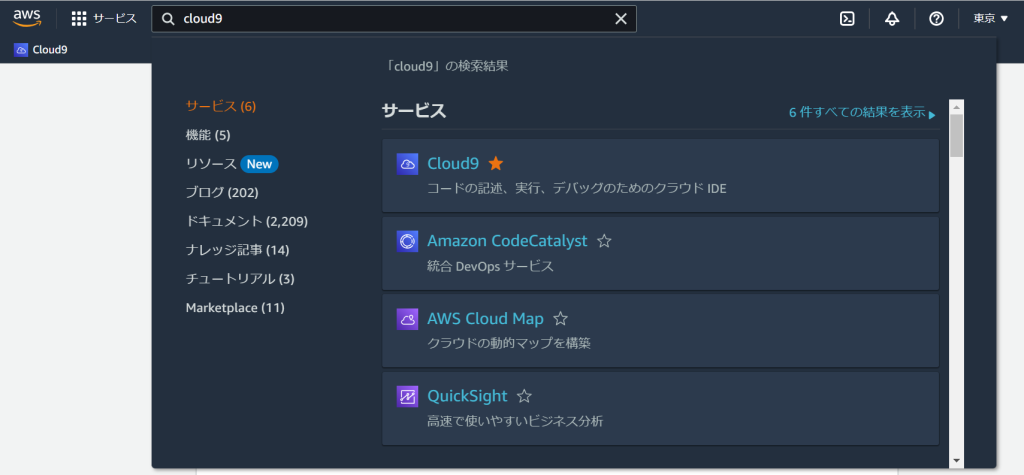
Cloud9をクリックしましょう。
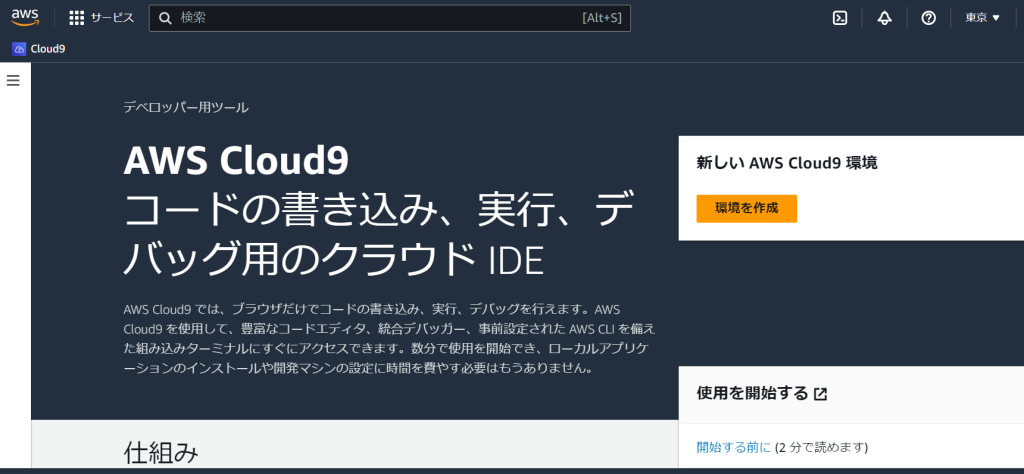
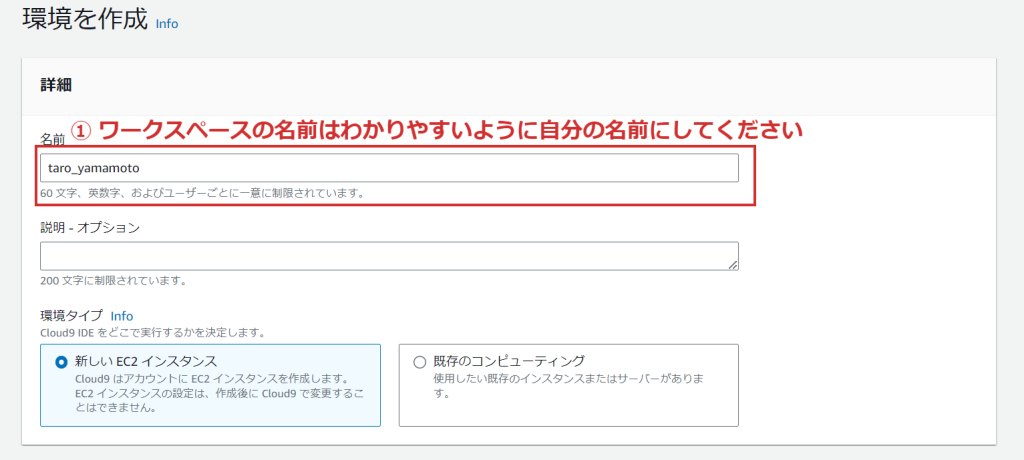
cloud9が開けたら「環境を作成」をクリックし、環境を作成します
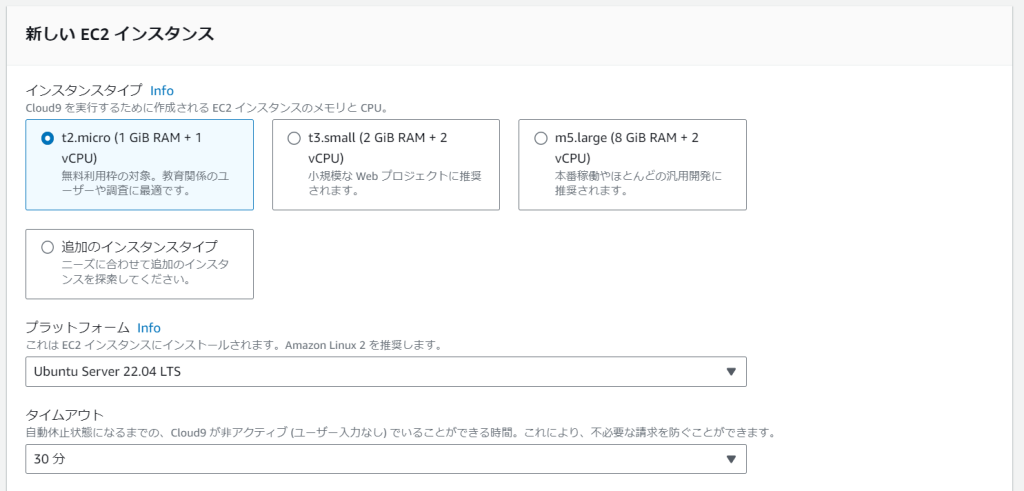
プラットフォームの部分を「Ubuntu Server 22.04 LTS」に変更する
「作成」ボタンをクリック
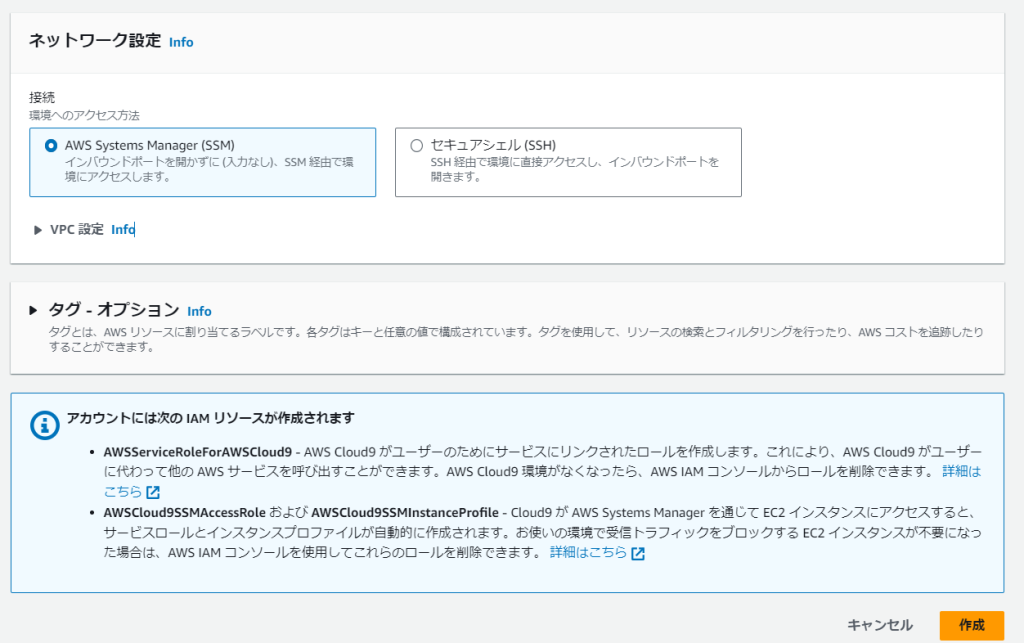
しばらくすると環境が作成されます
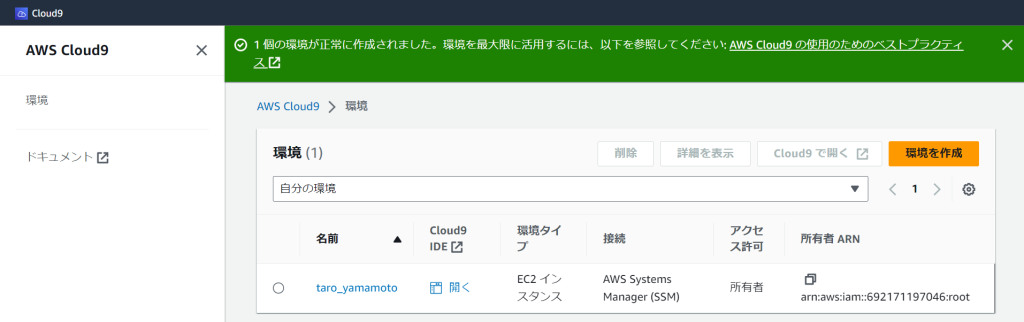
Cloud9IDE欄の「開く」をクリックしましょう
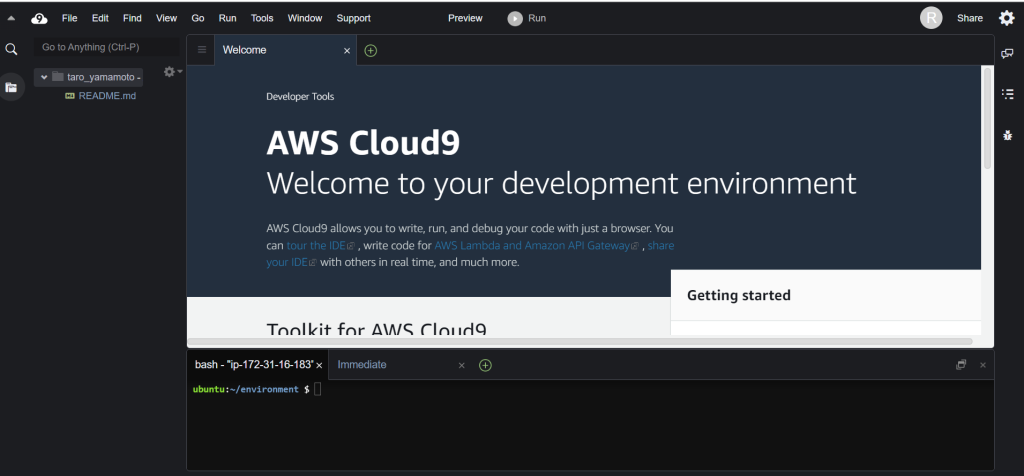
無事にCloud9を開くことができました。
本講座はこのCloud9にコードを書いていきます。
次に共有用のアカウントを作成します。
本講座では各レッスンごとに課題が1つ以上存在します。課題の提出方法はこのCloud9を用います。
今のままでは受講生の方のみ閲覧できるようになっており講師側が確認することができません。
講師も受講生のCloud9にアクセスできるように設定していきます。
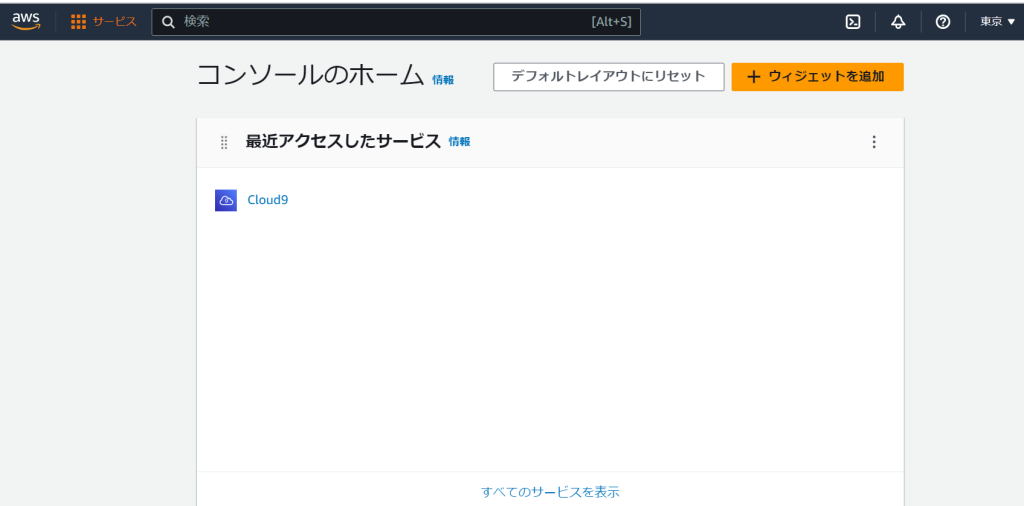
まずはホームに移動しましょう。
左上のAWSのアイコンをクリックすることで戻ることができます。
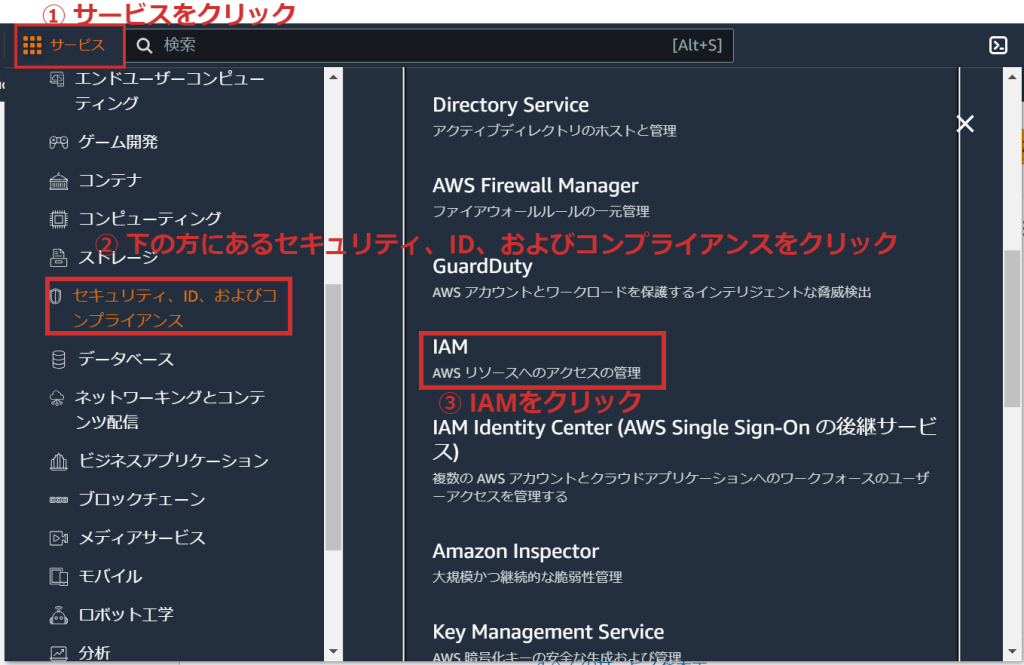
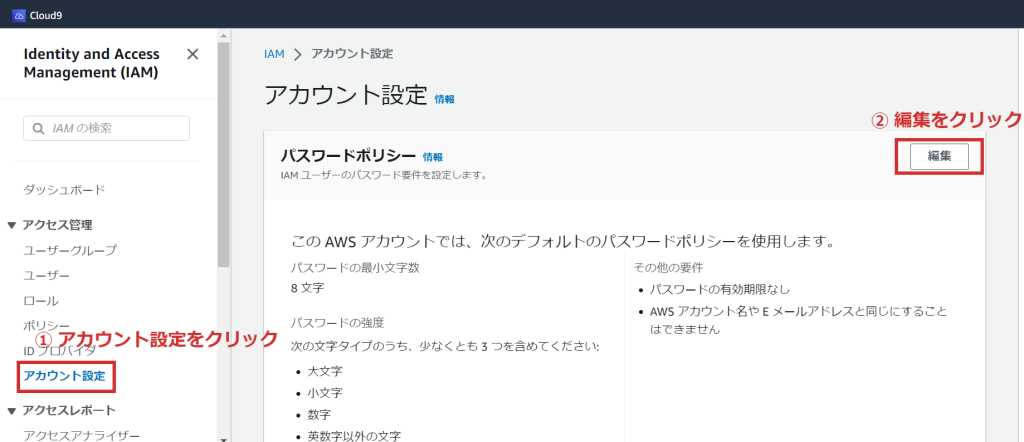
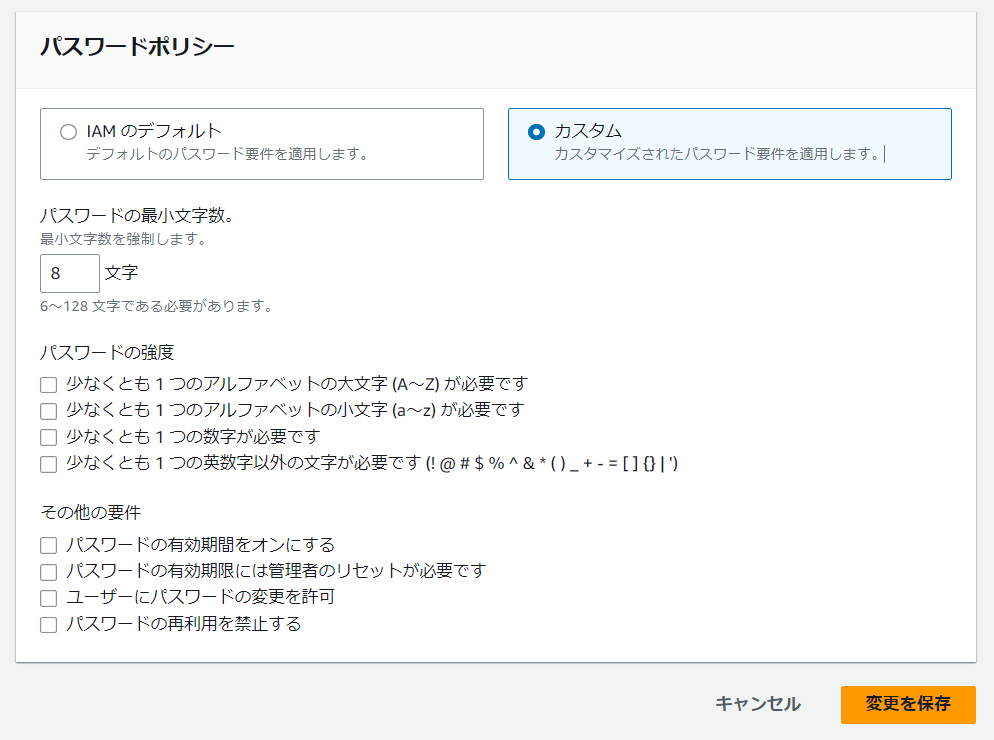
カスタムを選択し、「パスワードの強度」「その他の要件」のチェックをすべて外し「変更を保存」をクリック
画面上部に「IAM ユーザーのパスワード要件が更新されました。」と表示されるはずです。
続いてIAMユーザーを作成していきます。
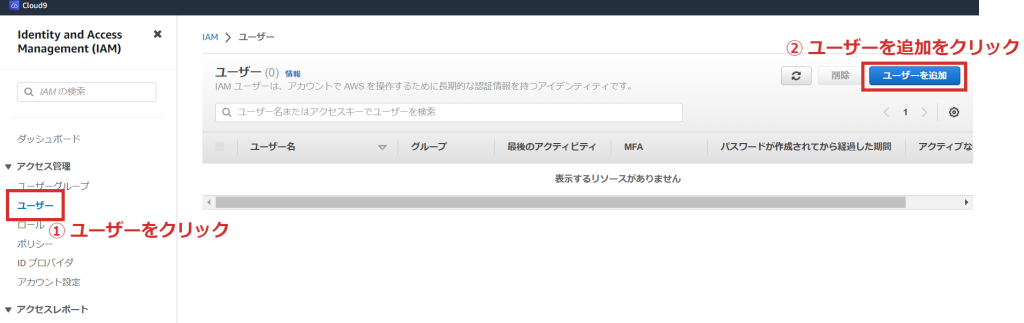
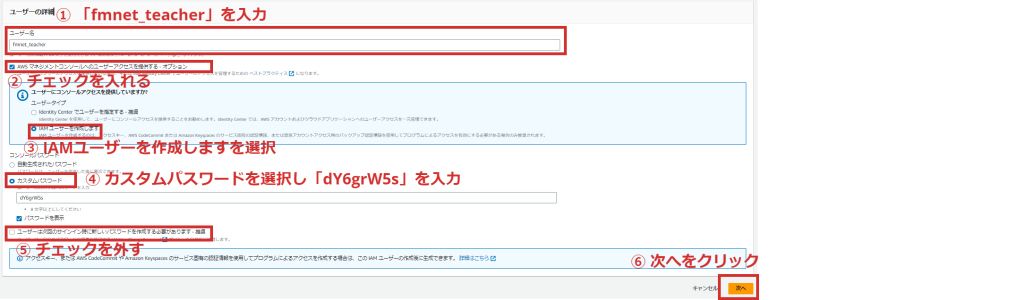
※必ず以下をコピペし間違えないようにしてください。
ユーザー名「fmnet_teacher」
パスワード「dY6grW5s」
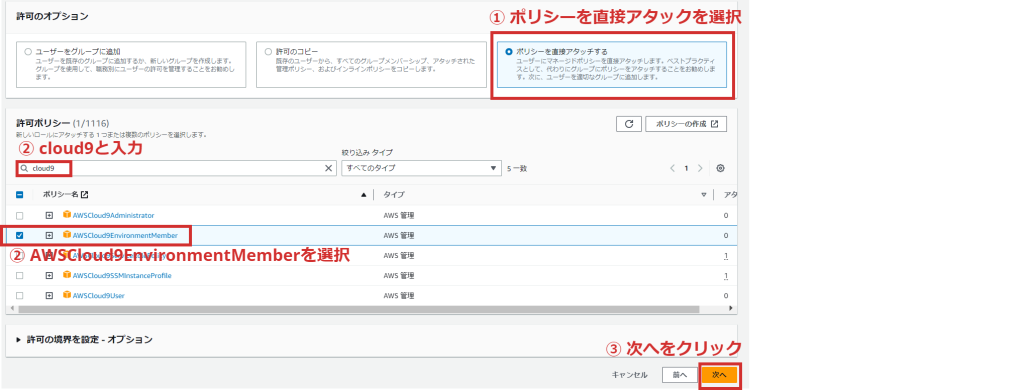
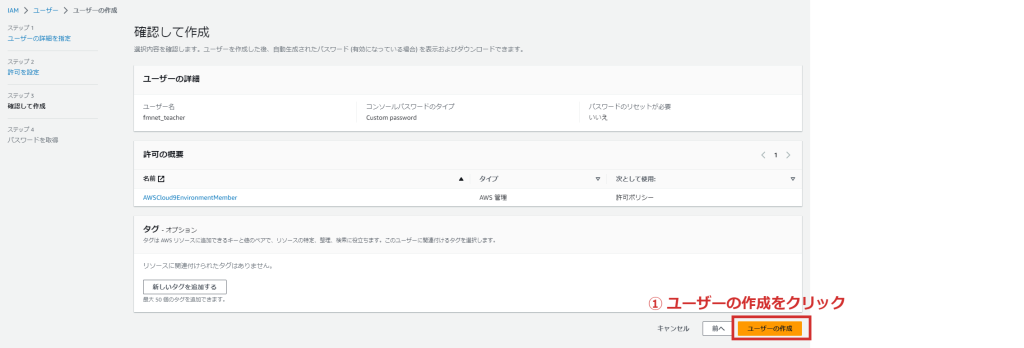
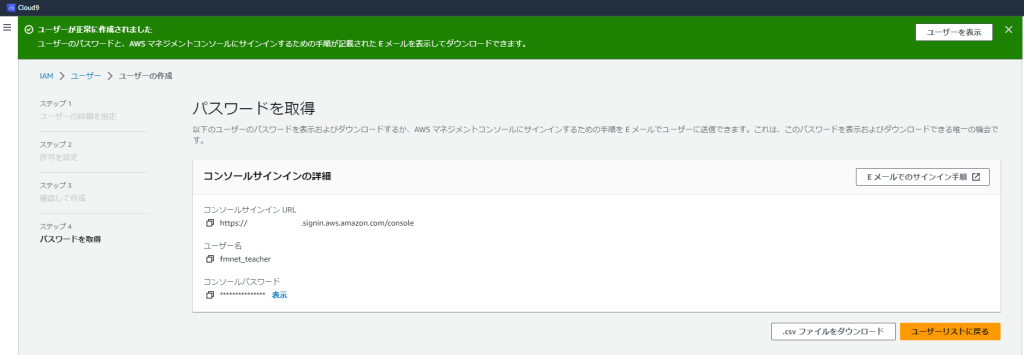
コンソールサインインURLをコピーしチャットの概要欄に張り付けてください。
これで作業は終了です。
コメントを残す