01Chatworkの設定
本講座では、質問や面談日決定のためのチャットツールに「Chatwork」を用います。アカウントはこちらで発行済なので、ここではログイン方法から基本的な使い方までを解説していきます。
以下リンクから「Chatwork」へログインしてください。
※ログイン情報はメールに記載してあります。
https://go.chatwork.com/ja/?page=column
ログインができたら以下のようなチャットができているはずです。
※ログインできない、チャットがない場合は運営にご連絡ください。
※順序は異なる可能性があります。
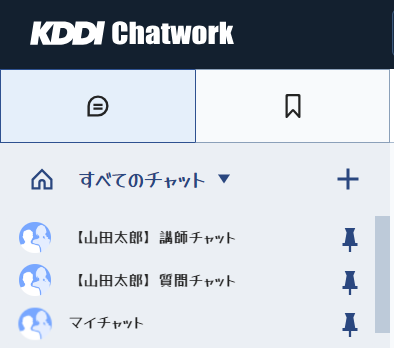
それぞれのチャットルームについて解説します。
【山田太郎】講師チャット
まず、チャットルーム名の【山田太郎】にあたる部分がご自身のフルネームになっていることを確認してください。こちらのチャットは、週1回のオンライン面談を担当する講師やプロデミアサポートチームとの連絡に使用します。
面談の振り返りチャットも送信されますので、ご確認ください。
また、面談の振替や日程調整もこちらのチャットを使用してください。
【山田太郎】質問チャット
カリキュラムを進める中で分からないこと、困ったことがあった場合はチャットにて質問をすることができます。
質問対応チームが待機しておりますので、「質問のテンプレート」を参考に質問をお送りください。
マイチャット
こちらは送信相手のいない、自分だけのチャットルームになります。運営側、講師側は閲覧できないため自由にメモを残していただいてかまいません。
ただし、40日を過ぎるとチャットが削除されてしまうので、Notion等のメモアプリにメモを残すことをおすすめします。
メッセージ送信方法
ここからは、Chatworkの基本的な使い方と、このカリキュラムにおける送信時のルールを説明します。
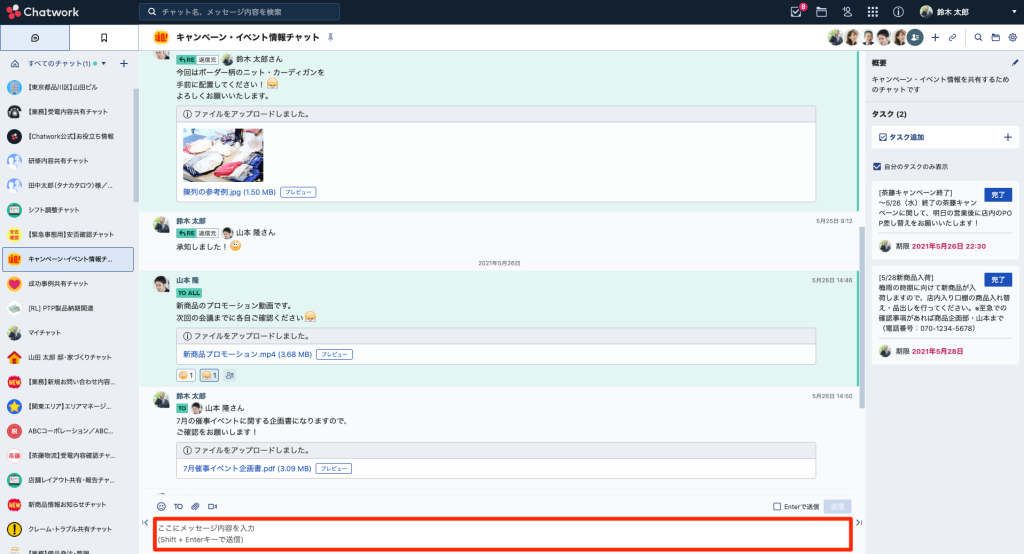
メッセージ入力欄にメッセージを入力したあと、右上の「送信」ボタンを押すとメッセージが送信されます。
送信したメッセージは、グループチャットに参加しているメンバー全員が見ることができます。
宛先
どのチャットルームでも、宛先は必ずToAllを用いるようにしてください。
そうすることで、チャットルームに参加している全員に通知を送ることができます。
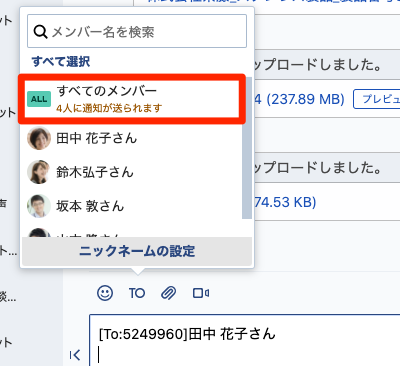
メッセージ入力欄上の「TO」ボタンを押し、「すべてのメンバー」を選択します。
画像のように[toall]が入力されるので、この状態で送信したいメッセージを入力、送信してください。

ファイルを添付する
チャットでは、メッセージと合わせてファイルを送付することもできます。

送信をクリックすると、ファイル付きメッセージを送信します。
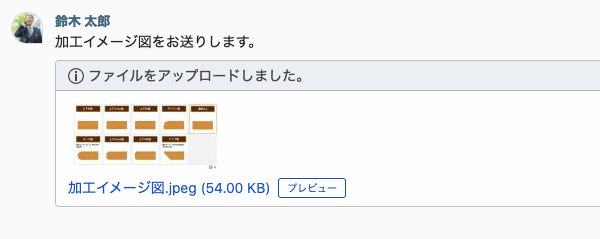
送信したファイルは、画像の場合タイムライン上でプレビューを確認できます。
メッセージの編集
自分が送信したメッセージの内容は、後から編集することができます。
自分が送信したメッセージにカーソルを合わせると右下に現れる、「編集」ボタンをクリックします。

メッセージ作成欄にメッセージがコピーされるため、メッセージを編集します。
編集が完了したら、「送信」ボタンをクリックすると送信済みのメッセージが更新されます。
メッセージの削除
自分が送信したメッセージは削除することもできます。
自分が送信したメッセージにカーソルを合わせると、右下に現れる「•••」ボタンをクリックします。
さらに「削除」をクリックすると、メッセージが削除されます。一度削除したメッセージはもとに戻すことができません。
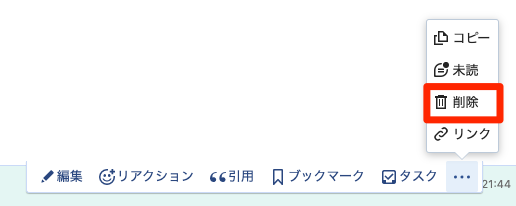
なお編集または削除ができるメッセージは自分が送信したメッセージのみです。自分以外のユーザーが送信したメッセージは、編集も削除もできません。
メッセージへの返信
メッセージへ返信すると、返信元のユーザーからみたとき、メッセージの背景色が緑になります。また返信元のユーザーに通知が届きます。
メッセージを返信したいときは、返信したいメッセージにカーソルを合わせ、右下に現れる「返信」ボタンをクリックします。

返信元のユーザー名がメッセージ入力欄にコピーされるため、そのままメッセージを入力します。
「送信」ボタンをクリックすると、メッセージが送信されます。
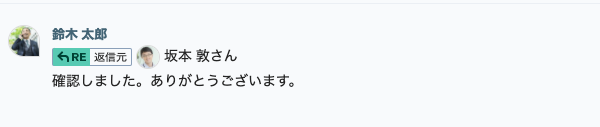
返信したメッセージには「TO」ではなく「RE」がつきます。
また、REの横の「返信元」をクリックすると、返信元のメッセージをプレビューで確認することができます。
メッセージへのリアクション
メッセージに対して返信する必要がないとき、簡単なリアクションを送信することもできます。
リアクションしたいときは、リアクションしたいメッセージにカーソルを合わせ、右下に現れる「リアクション」ボタンをクリックします。

送信したいリアクションを選択すると、リアクションが送信されます。送信したリアクションはメッセージの左下に表示されます。

リアクション横のアイコンをクリックすると、リアクションをしているユーザーを確認することができます。
ほかのユーザーが送信したリアクションをクリックすると、自分もおなじリアクションを送信することができます。
また、自分が送信したリアクションをクリックすると、リアクションを取り消すことができます。
メッセージの引用
すでに送信されたメッセージを引用し、新しいメッセージを作成することができます。
メッセージの引用は、すでに送信されたメッセージに補足したい場合や、返信したい箇所を強調したい場合などに便利です。
引用したいときは、引用したいメッセージにカーソルを合わせ、右下に現れる「引用」ボタンをクリックします。

メッセージ全体が引用タグに囲まれた状態でメッセージ入力欄にコピーされるため、続けてメッセージを入力します。
「送信」ボタンをクリックすると、メッセージが送信されます。
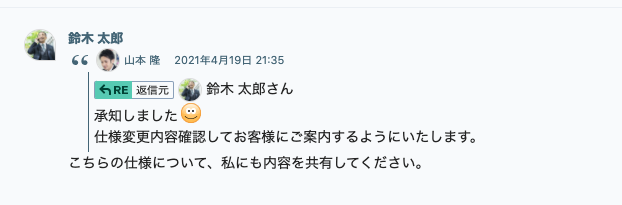
引用部分は、ダブルクォーテーションと罫線で囲まれています。また、メッセージの一部を引用することも可能です。
引用したいメッセージをドラッグで選択すると、「メッセージに引用」が表示されます。
「メッセージに引用」をクリックすると、メッセージの一部が引用タグに囲まれた状態でメッセージ入力欄にコピーされるため、続けてメッセージを入力します。
「送信」ボタンをクリックすると、メッセージが送信されます。
質問のテンプレート
質問チャットにて質問をする際には、はやく問題を解決するために、少ないターンで質問が伝わるようにメッセージを送信しましょう。
以下のテンプレートを参考に、カリキュラムのどの部分で、何に困っているのか、どこまで自力でできたのか、何が知りたいのかを伝えてください。
コメントを残す