13ユーザープロフィール画面を作成する
完成形の画面イメージは以下です。
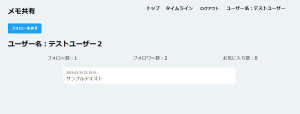
Twitterのような、フォロー、フォロワー数や、ユーザのメモ内容が見られるページになっています。
このページにはタイムラインのユーザー名の部分をリンクにし、リンクをクリックするとこのページに飛ぶようにします。
フォロー機能を実装するにあたりテーブルを1つ作成します。
「フォローしている/フォローされている」の関係は、多対多の関係です。
また、最終課題である「お気に入り機能」も、多対多の関係です。
1対多・多対多の関係は必ず復習してください。
usersとusersのフォロー関係のレコードを保存する中間テーブル「follow」を作成しましょう。
public function up(): void {
    Schema::create('follow', function (Blueprint $table) {
        $table->id();
        $table->integer('user_id')->nullable(false);
        $table->integer('follow_id')->nullable(false);
        $table->integer('invalid')->default(0);
        $table->timestamps();
    });
}
カラムは大きく「user_id」「follow_id」になります。
user_idが2、follow_idが1であるとき、usersのIDが2であるユーザーがusersのIDが1であるユーザーをフォローしているという意味になります。
逆を言うとusersのIDが2であるユーザーはusersのIDが1であるユーザーにフォローされているという意味になります。
つまり、usersのIDが1であるユーザーのフォロー数を数えたければ、「follow」テーブルのuser_idが1であるレコード数を取得するとユーザーのフォロー数を取得することができます。
フォロワー数を数えたければ、「follow」テーブルのfollow_idが1であるレコード数を数えるとフォロワー数をカウントすることができます。
それぞれをコードで表せと以下のようになります。
// フォロー数を取得
Follow::where('user_id', $user_id)->where('invalid', 0)->count();

// フォロワー数を取得
Follow::where('follow_id', $user_id)->where('invalid', 0)->count();count()メソッドでレコード数を取得することができます。
これでフォロー・フォロワー数を取得することができました。
では実際にページを作成していきましょう。
timeline.blade.php
<div class="memo_show">@foreach($memo_info as $memo)
<div class="memo_item">
<div class="memo_title">
<time>
  <a href="/user_profile/{{$memo->user_id}}">// 追記 ユーザー名:{{ $memo->name }} </a>{{$memo->created_at}}
</time>
<p>{{$memo->content}}</p>
</div>
コントローラを作成
php artisan make:controller UserProfileController
UserProfileController.php
public function show($user_id) {
    // メモ一覧を取得
    $memo_info = Memo::where('user_id', $user_id)->where('invalid', 0)->get();
    // 対象のユーザー情報を取得
    $user_info = User::find($user_id);

    return view('user_profile')
        ->with('memo_info', $memo_info)
        ->with('user_info', $user_info);
}
web.php
Route::get('/user_profile/{user_id}',
'App\\Http\\Controllers\\UserProfileController@show');
user_profile.blade.php
@extends('layouts.base') @section('content')
<div class="user_profile_area">
  <form action="/follow/{{$user_info->id}}" method="post">@csrf
    <input class="follow-btn" type="submit" value="フォローする">
  </form>
  <h2>ユーザー名:{{$user_info->name}}</h2>
  <ul class="profile_list">
    <li>フォロー数:0</li>
    <li>フォロワー数:0</li>
    <li>お気に入り数:0</li>
  </ul>
  <div class="memo_show" style="margin: auto">@foreach($memo_info as $memo)
    <div class="memo_item">
      <div class="memo_title">
        <time>{{$memo->created_at}}</time>
        <p>{{$memo->content}}</p>
      </div>@if($user_info->id === $current_user_id)
      <div class="btn_area">
        <div class="edit_form">
          <form action="{{ asset('/edit/'.$memo->id) }}" method="get">@csrf
            <input type="submit" value="編集">
          </form>
        </div>
        <div class="del_area">
          <form action="{{ asset('/delete') }}" method="post">@csrf
            <input type="hidden" name="delete_id" value="{{$memo->id}}">
            <input type="submit" value="削除">
          </form>
        </div>
      </div>@endif
    </div>@endforeach
  </div>
</div>@endsection
style.css(追記)
.follow-btn {
    border: #1da1f2 solid 3px;
    padding: 5px 10px;
    border-radius: 3px;
    background-color: transparent;
    font-weight: bold;
}
.unfollow-btn {
    border: #1da1f2 solid 3px;
    padding: 5px 10px;
    border-radius: 3px;
    background-color: #1da1f2;
    color: #fff;
    font-weight: bold;
}
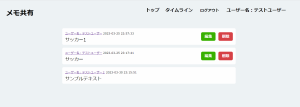
ではページを読み込んで「タイムラインページ」を開いてください。
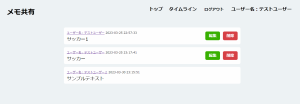
メモのユーザー名の部分がリンクになったとおもいます。
クリックしてみましょう。
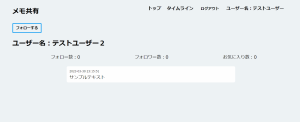
クリックしたユーザーのページに遷移できました。
クリックしたユーザーのメモを表示することができています。
メモ取得ロジックは前回と同じです。
では残りの
- フォロー機能の実装
- フォローボタンの切替
- フォロー解除機能の実装
- フォロー数の表示
- フォロワー数の表示
を実装してきましょう。
1.フォロー機能の実装
すでにURLは設定してあります。
user_profile.blade.php
<div class="user_profile_area">
<form action="/follow/{{$user_info->id}}" method="post">@csrf
  <input class="follow-btn" type="submit" value="フォローする">
</form>
この部分でフォローするをクリックすると「/follow/user_id」に遷移します。
ここでのユーザーIDはログインしているユーザーのIDと一致するとは限りません。
UserProfileController.phpにメソッドを追記していきます。
public function followUser($follow_id) {
    $user_id = Auth::id();
    Follow::create(
        [
            'user_id' => $user_id,
            'follow_id' => $follow_id
        ]
    );
    return redirect('/user_profile/' . $follow_id);
}
$followでフォロー対象のusersのIDを取得しています。
その後、現在ログイン中のユーザーのIDを取得し「follow」テーブルに保存しています。
では実際にfollowUserメソッドが実行されるようにweb.phpに追記していきましょう。
Route::post('/follow/{follow_id}',
'App\\Http\\Controllers\\UserProfileController@followUser');
これでフォロー機能が実装出来ました。
それでは実際にフォローボタンをクリックしDBに保存されているか確認していきましょう。

ちゃんと入っていますね!
実際の数値は皆さんと違うと思います。
画面を見てみましょう。
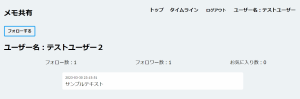
DBに値は追加されていますがボタンはまだ「フォローする」になっています。
次はこれを切り替えられるようにしましょう。
2.フォローボタンの切替
user_profile.blade.phpを編集していきます。
@if($is_follow)
<form action="/unfollow/{{$user_info->id}}" method="post">@csrf
  <input class="unfollow-btn" type="submit" value="フォローを外す">
</form>@else
<form action="/follow/{{$user_info->id}}" method="post">@csrf
  <input class="follow-btn" type="submit" value="フォローする">
</form>@endif
UserProfileController.php
public function show($user_id) {
    // メモ情報を取得
    $memo_info = Memo::where('user_id', $user_id)->where('invalid', 0)->get();

    // ユーザー情報を取得
    $user_info = User::find($user_id);

    // 現在のユーザーIDを取得
    $current_user_id = Auth::id();

    // フォローしているかどうかを判別
    $is_follow = Follow::where('user_id', $current_user_id)
        ->where('follow_id', $user_id)
        ->where('invalid', 0)->exists();

    return view('user_profile')
        ->with('memo_info', $memo_info)
        ->with('is_follow', $is_follow)
        ->with('current_user_id', $current_user_id)
        ->with('user_info', $user_info);
}注目すべきは$is_follow = Follow::where('user_id', $current_user_id)->where('follow_id', $user_id)->where('invalid', 0)->exists();この部分です。
最後のexists()ですが対象のレコードが存在するかどうかを判別します。
存在する場合は「true」存在しない場合は「false」が返り値となります。
users_idがログインしているユーザのIDでfollower_idが選択されたメモのユーザーIDであるレコード、つまり、ログイン中のユーザーが選択したメモのユーザーをフォローしているかどうかは判断します。
存在していた場合はtrue 存在しなかった場合はfalseになります。
ではページを読み込んでみましょう。
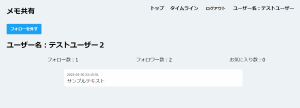
無事にフォローを外すボタンが表示されました。
次はフォロー解除機能を作っていきましょう。
3.フォロー解除機能の実装
user_profile.blade.phpにすでに遷移先URLは設定しています。
@if($is_follow)
<form action="/unfollow/{{$user_info->id}}" method="post">@csrf
  <input class="unfollow-btn" type="submit" value="フォローを外す">
</form>@else
<form action="/follow/{{$user_info->id}}" method="post">@csrf
  <input class="follow-btn" type="submit" value="フォローする">
</form>@endif
フォローを外すボタンをクリックすると「/unfollow/user_id」に遷移するようになっています。
ではUserProfileController.phpに追記しましょう。
public function unfollowUser($follow_id) {
    $user_id = Auth::id();
    Follow::where('user_id', $user_id)
        ->where('follow_id', $follow_id)
        ->update(['invalid' => 1]);

    return redirect('/user_profile/' . $follow_id);
}
一致するレコードの「invalid」を1に上書きして論理削除しています。
画面を読み込んで、フォロー解除ボタンをクリックしましょう。
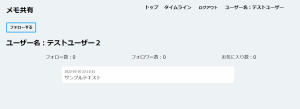
ボタンが「フォローする」に変化しています。
DBを確認します。

無事に「invalid」に1が入っています。
これでフォロー削除機能が実装出来ました。
では続いてフォロー数を画面に表示できるように実装していきましょう。
4.フォロー数の表示
フォロー数を取得する処理は先ほど紹介しました。
// フォロー数を取得
Follow::where('user_id', $user_id)->where('invalid', 0)->count();
これでフォロー数を取得することができます。
ではこれを踏まえてメソッドに追記していきましょう。
public function show($user_id) {
    // メモ情報を取得
    $memo_info = Memo::where('user_id', $user_id)->where('invalid', 0)->get();

    // ユーザー情報を取得
    $user_info = User::find($user_id);

    // 現在のユーザーIDを取得
    $current_user_id = Auth::id();

    // フォロー数を取得
    $follow_count = Follow::where('user_id', $user_id)->where('invalid', 0)->count();

    // フォローしているかどうかを判別
    $is_follow = Follow::where('user_id', $current_user_id)
        ->where('follow_id', $user_id)
        ->where('invalid', 0)->exists();

    return view('user_profile')
        ->with('memo_info', $memo_info)
        ->with('follow_count', $follow_count)
        ->with('is_follow', $is_follow)
        ->with('current_user_id', $current_user_id)
            ->with('user_info', $user_info);
}
user_profile.blade.phpに追記します。
<ul class="profile_list">
  <li>フォロー数:{{$follow_count}}</li>// 追記
  <li>フォロワー数:0</li>
  <li>お気に入り数:0</li>
</ul>
ユーザーをフォローした後ログイン中のアカウントを開いてみましょう。
※ログイン中のユーザーのメモがないとログイン中ユーザー画面に遷移することはできません
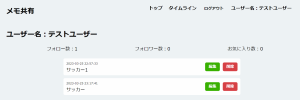
フォロー数が1になっていますね。
これでフォロー数表示部分が実装出来ました。
ログイン中のユーザーの画面を開くときはフォローボタンを非表示にする処理を追加しておきましょう。
user_profile.blade.phpに追記してください。
@if($user_info->id !== $current_user_id) // 追記 @if($is_follow)
<form action="/unfollow/{{$user_info->id}}" method="post">@csrf
  <input class="unfollow-btn" type="submit" value="フォローを外す">
</form>@else
<form action="/follow/{{$user_info->id}}" method="post">@csrf
  <input class="follow-btn" type="submit" value="フォローする">
</form>@endif @endif // 追記$user_info->idにはメモを記載したユーザーのIDが入っています。
$current_user_idには現在ログイン中のユーザーIDが入っています。
$user_info->idと$current_user_idが一致しない時だけボタンを表示します。
一致する場合は自分の画面になるのでボタンを非表示にします。
最後にフォロワー数表示部分を作成していきます。
5.フォロワー数の表示
フォロワー数を取得する処理は先ほど作成した、
// フォロワー数を取得
Follow::where('follow_id', $user_id)->where('invalid', 0)->count();
です。
ではこれを踏まえてUserProfileController.phpに追記します。
public function show($user_id) {
    // メモ情報を取得
    $memo_info = Memo::where('user_id', $user_id)->where('invalid', 0)->get();

    // ユーザー情報を取得
    $user_info = User::find($user_id);

    // 現在のユーザーIDを取得
    $current_user_id = Auth::id();

    // フォロー数を取得
    $follow_count = Follow::where('user_id', $user_id)->where('invalid', 0)->count();

    // フォロワー数を取得
    $followed_count = Follow::where('follow_id', $user_id)->where('invalid', 0)->count();

    // フォローしているかどうかを判別
    $is_follow = Follow::where('user_id', $current_user_id)
        ->where('follow_id', $user_id)
        ->where('invalid', 0)->exists();

    return view('user_profile')
        ->with('memo_info', $memo_info)
        ->with('follow_count', $follow_count)
        ->with('followed_count', $followed_count)
        ->with('is_follow', $is_follow)
        ->with('current_user_id', $current_user_id)
        ->with('user_info', $user_info);
}
user_profile.blade.phpを追記します
<ul class="profile_list">
  <li>フォロー数:{{$follow_count}}</li>
  <li>フォロワー数:{{$followed_count}}</li>
  <li>お気に入り数:0</li>
</ul>
ではフォローしたユーザーを表示しましょう。
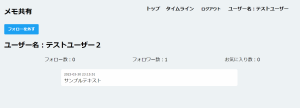
無事にフォロワー数が1になっています。
ここまでの内容をGitで管理するようにしましょう。
下記コマンドを実行してください。
// 初期化
git init

git add .
git commit -m "メモ共有機能"

// デフォルトのmasterブランチをmainブランチに名前を変更
git branch -M main
ここでも、リモートリポジトリの作成方法とpushの方法は、Gitの教材を参考にしてください。
コメントを残す